该文章未提交审核, 请编辑完成后提交审核。
该文章未通过审核,感谢您对字由的贡献。
该文章正在审核中,通过后将会自动显示在字说字话页面。
只需掌握这个功能,就能解锁99%的PPT逆天场景
在开始今天的文之前,我想先解答一下后台关于ppt的疑惑。

这还不简单,我做一个动图,你就秒懂了,文件——选项——保存——将字体嵌入文件,word也是同理设置。

还有一招,那就是……把字由客户端也一起发给他呗,不仅成功安利,也解决了ps、ai字体缺失的问题(不过要先激活啊)。

好了,言归正传,今天又是一篇干货,而且是那种你认识它,又说不出所以然来。可一旦学会了,那些高大上的场景,就都不叫事了~

哦哦哦,我知道,布尔什么,什么运算来着,没错,就是布尔运算,虽然听起来好高科技,但一学就会。

你一定经常见到下面这些案例:


可真正要做起来,你就头大了吧,其实说白了,它就是PPT中的合并形状工具,包括联合、组合、拆分、相交、剪除。


联合可以画画
我们来一个个说,首先联合运算,最简单,就是将两个及以上的多个元素,合并成一个形状,别看它有点鸡肋,其实可以画画(有点像AI)。

之前看过一个日本艺术家Gee Tee,就用ppt,绘制了一张完美的东京车站,都是由两到三千个图形组合而成的。


组合做镂空字
组合运算,听起来,也是将两个以上的元素合并成一个形状,但它和联合的区别就在于,重合的部分被掏空了。

这样的功能,很适合做镂空字,给你们看一个灌篮高手的案例。

首先,我们插入一个色块,在上面输入文本。

然后同时选中色块和文本框,点击组合运算,就可以得到一个镂空字效果。

再插入一个视频,将视频移到幻灯片的底层,就可以得到一个高逼格的特效字。

平时的工作ppt,也可以用到它,和背景的融合度较好。


拆分做创意文字
拆分也是一个很好用的功能,之前在如何让logo、海报设计更有内涵,这篇干货你一定不能错过,说过汉字图形化。
那PPT中想要实现这样的效果,就要将两个及以上的元素沿着相交的部分拆开,变成单独的元素。

在PPT中的应用也非常广泛,之前柚子用过它,拆分爱心。

但更多的是这种,用小元素,让字体变有趣,表达更多内涵。


我们来实操一下,插入文本框和形状,先选中文本框,再同时选中形状,点击拆分,就可以了。

再用其它形状替换,就得到一个创意文字了。

当然,拆开之后,还可以将笔画作为背景,海报的既视感有木有。

也可以将部分笔画,进行一个虚化,得到一个时空感的幻灯片。


相交应用最广泛
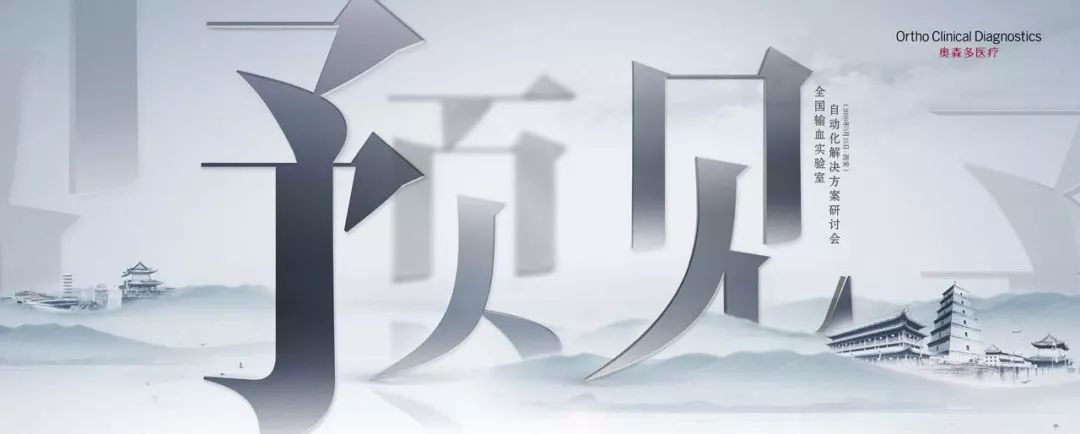
相交最容易懂,也是应用最广泛的,类似于数学中的交集,两个及以上的元素进行相交,保留重合的部分。

平常我们做的PPT,总觉得没质感,用这一招,立马就厉害了。

把文本和图片进行相交运算,就得到一个大气的文字效果(有点像ps中的蒙版)。


你看的最多的应该是这种,金光闪闪,红光满面。

但其实2019比较火的3D剪纸风格,也是用它做的。

最里层的“流行趋势”,看似是形状挡住了一部分,其实是通过相交运算,去掉了多余的部分,最外层的叶子也是。


剪除做模板
最后一个剪除,跟第一个联合,很相似,都是通过增减,得到想要的图形。
比如,先选中一个苹果,再选中一个圆,通过剪除,就得到了Apple。

剪除的应用也很广,比如我们想在PPT中使用一些新的形状,就可以通过这个来实现。

再给他添加一些文案,是不是还不错!

怎么样,现在对布尔运算,应该掌握得七八分熟了吧?如果还不会,那就再看十遍,练习一百遍,哈哈!

版权声明:{{article.isOrigin?'本文系字由用户的原创内容,未经许可不得以任何形式进行转载':'本文转载自互联网,如有问题请通过意见反馈与我们联络'}}