该文章未提交审核, 请编辑完成后提交审核。
该文章未通过审核,感谢您对字由的贡献。
该文章正在审核中,通过后将会自动显示在字说字话页面。
C4D只能建模?如何用C4D做一张动态海报?
谁说C4D只能建模?
最简单的功能也能玩出视觉新花样!
本期充电站
教大家如何利用C4D
10分钟制作一张有趣的动态海报
👇

01.
准备一张海报
打开PS或AI,将背景填充成黑色,使用文字输入工具输入任意你想要的文字内容,并将输入好的文字通过多次复制铺满整个画面,并将图片输出为JPG格式。大家也可以用自己的海报哟!
*建议输出分辨率1920x1080


02.
创建一个动态平面
在C4D界面中找到这个蓝色的方块图标,按住鼠标左键会出现二级菜单,找到 Plane(平面)图标在场景中创建一个平面。


点击刚刚创建的平面,在右下角属性栏中找到Object标签下的width segments和height segments,调节至100,这样做的目的是增加平面上的分段数,使平面在产生形变时不会因为分段数过低而出现锯齿。


下图为设置分段数后的效果对比。


*如添加动态后仍有不平滑则需要继续提高分段数。
03.
将海报贴到平面
在C4D界面下方的材质管理器区域双击鼠标左键,创建一个材质球,双击材质球打开材质编辑窗口。

将材质属性中的Color(固有色)与Reflectance(反射)通道后面勾点掉,将Luminance(自发光) 通道勾选上。


点击 Luminance(自发光) 通道,将我们刚才做好的海报的文件拖拽到 Texture(材质)后面的路径栏当中,此时会弹出对话框是否要将贴图保存到工程文件路径,选择“否”。

按住鼠标左键拖拽材质球到平面上放开,此时图片就已经被贴在平面上了。
04.
添加动态效果

在界面上方的工具栏中找到这个蓝色的弯曲图标,按住鼠标左键会出现二级菜单,找到 Formula(方程式)变形器。

在对象管理器中将 Formula(方程式)变形器拖至平面对象下方,作为平面的子层级,此时变形器才能生效。

*要出现向下箭头时再放开

如需调整波动的幅度可以选中变形器后拖拽黄色小圆点来调节。

点击绿色播放小箭头预览动态效果。

05.
调整构图及视角
点击摄影机图标在场景中创建摄像机。
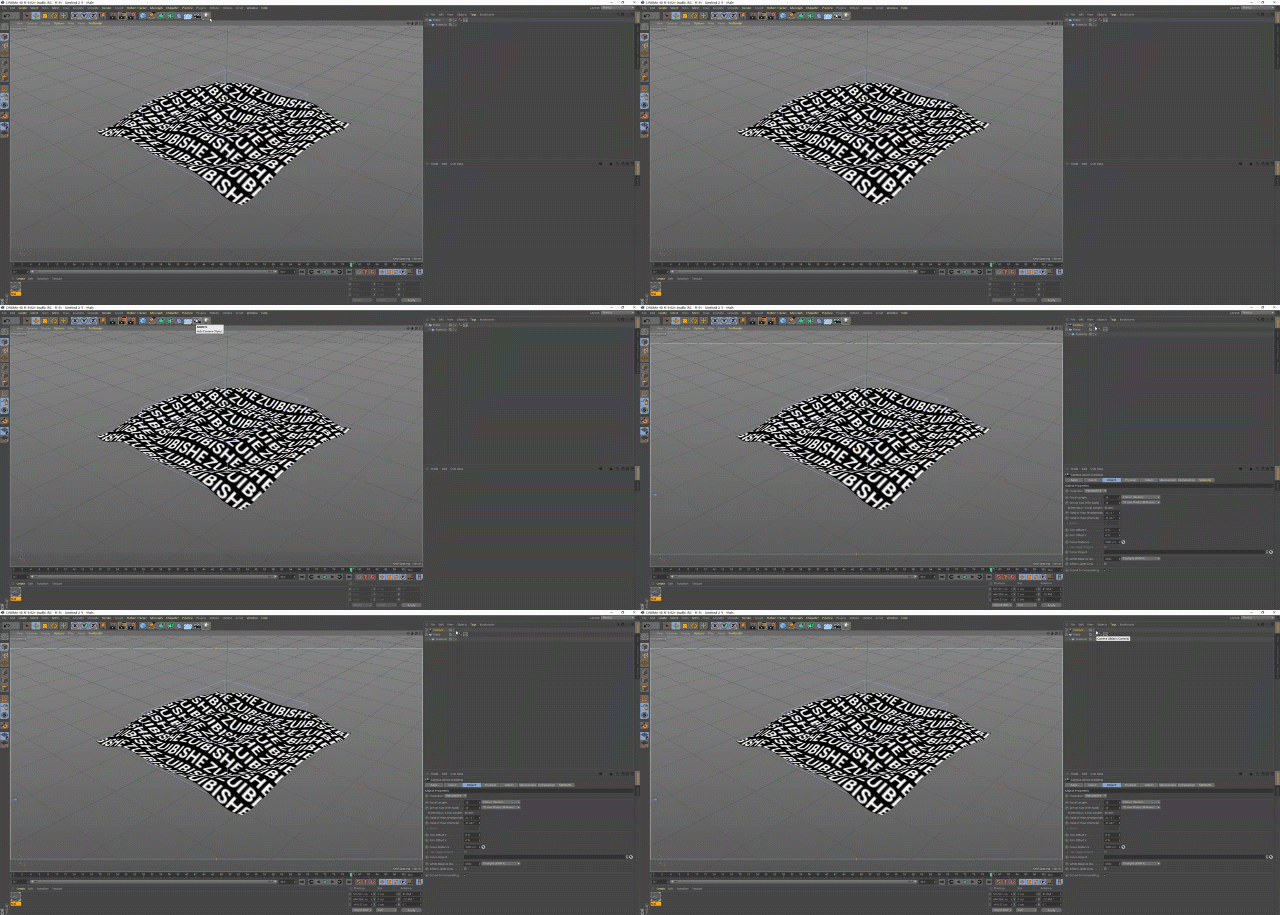

点击摄像机对象后面的方框激活摄像机。

将Focal Length(焦距)数值调整为135,减少镜头对画面边缘的畸变。


*焦距数值越小,视角越广,画面边缘的畸变越严重。
35mm焦距状态下观察物体👇

135mm焦距状态下观察物体👇

同时按下快捷键Shift+V,在视角设置选项中找到View(视角)选项卡,把Opacity数值开到100%,这样我们就能更清楚的观察最终实际输出的构图。


点击渲染设置按钮,在output中将分辨率设置为1080x1920(竖构图)。


06.
输出动态文件
点击渲染设置,将Frame Range(输出范围)调节为All Frames(所有帧),然后在Save(保存)中设置输出文件的位置,将输出的格式改为MP4。


设置完成后,按快捷键Shift+R渲染输出。

渲染完成后,你就会收获一个吸睛的动态海报啦!

版权声明:{{article.isOrigin?'本文系字由用户的原创内容,未经许可不得以任何形式进行转载':'本文转载自互联网,如有问题请通过意见反馈与我们联络'}}