该文章未提交审核, 请编辑完成后提交审核。
该文章未通过审核,感谢您对字由的贡献。
该文章正在审核中,通过后将会自动显示在字说字话页面。
两款简单又好学的炫酷字,无需特效加持,也能让你的字体omg!
好久没发教程了,今天我们不搞高难度的特效字,搞两款简单又好学的炫酷字,保证你是小白,也毫无压力,从此告别平平淡淡的字体。

城市效果
先打开ps,创建一个文档,找一张城市图。

因为字由在上海,所以东方明珠,没毛病吧,透明度降为30%~

选一款符合气质的字体,Shuriken Boy Std。

颜色不重要,大小看着合适就行~

复制一层城市图,覆盖到字体之上,再创建剪切蒙版。

你可以来回拽,突然发现动态比静态效果好~


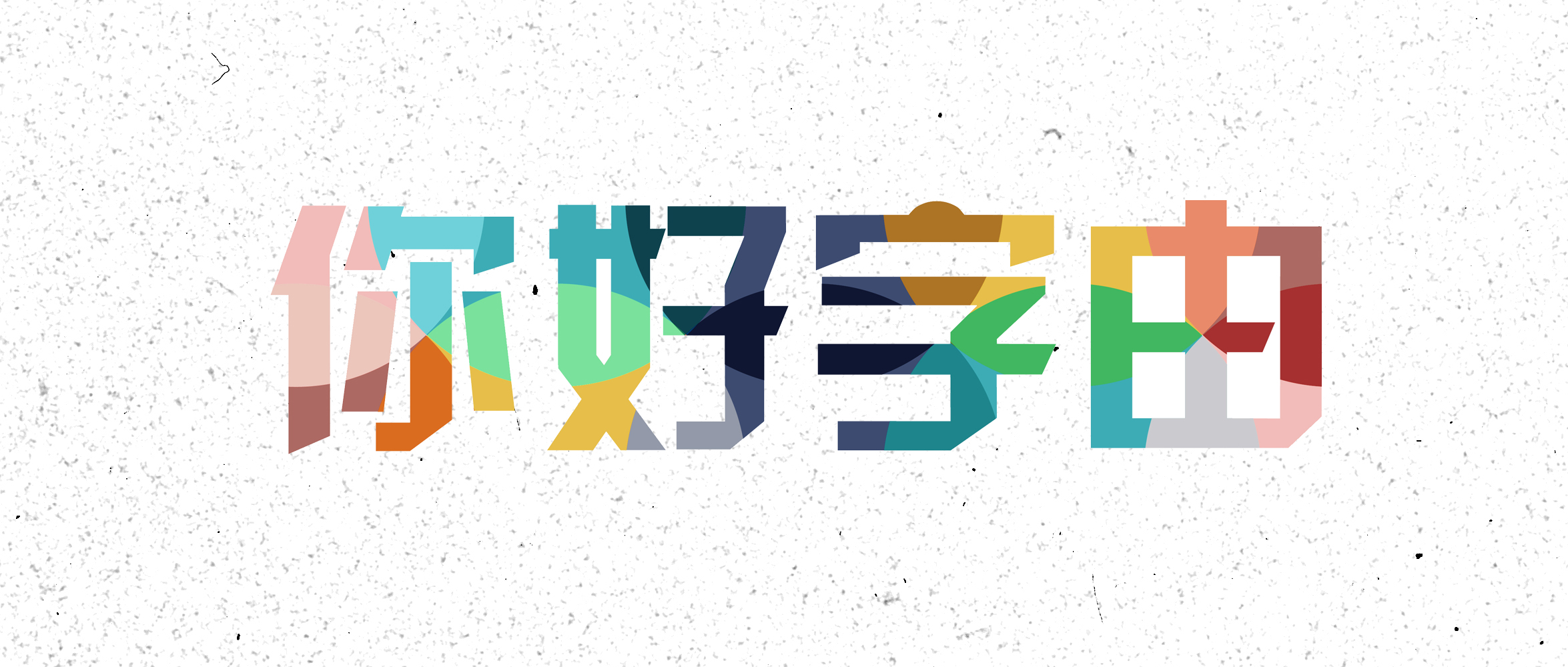
拼色效果
说完了ps,下面是ai,先按住shift,绘制一个正圆。

再按住alt+shift,平移复制,确保有重合区域。

以此类推,克隆五个不同颜色的圆,我直接用的色卡(#eeaba8、#0e97a2、#0c1e4d、#e0ae1c、#97443c)。

把透明度调为80%(窗口>透明度),并柔光~

框选所有圆,再窗口>路径查找器,点左下角的分割。

还是alt+shift,往下垂直复制~

然后右键变换>对称,对了,这里横向又形成了相交,记得再分割一次。接下来就是在相交的地方,慢慢调色。


可以打上文字了,选择汉仪菱心体~


再全选,对象>剪切蒙版>建立,见证奇迹~

今天的教程虽然很简单,但提供了一个思路,希望你多去发散~
版权声明:{{article.isOrigin?'本文系字由用户的原创内容,未经许可不得以任何形式进行转载':'本文转载自互联网,如有问题请通过意见反馈与我们联络'}}