该文章未提交审核, 请编辑完成后提交审核。
该文章未通过审核,感谢您对字由的贡献。
该文章正在审核中,通过后将会自动显示在字说字话页面。
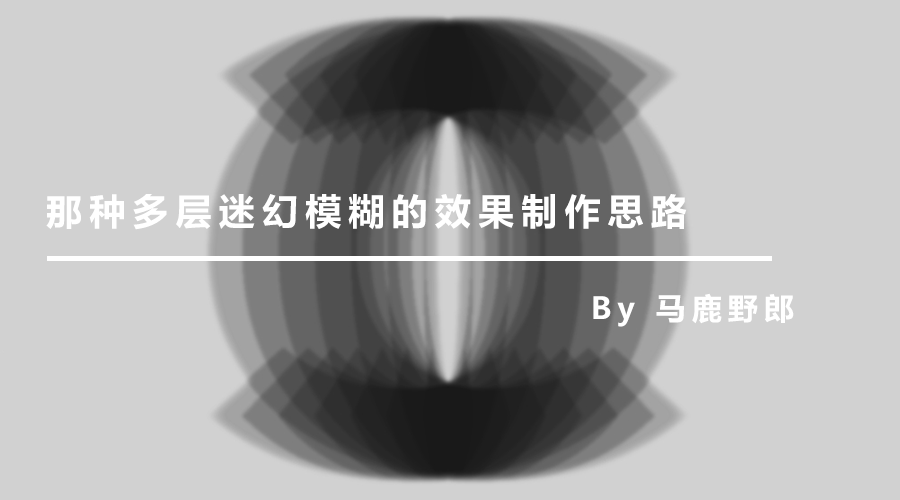
那种多层迷幻效果的AI制作思路
多多走了,发文还得继续,来看问题吧:
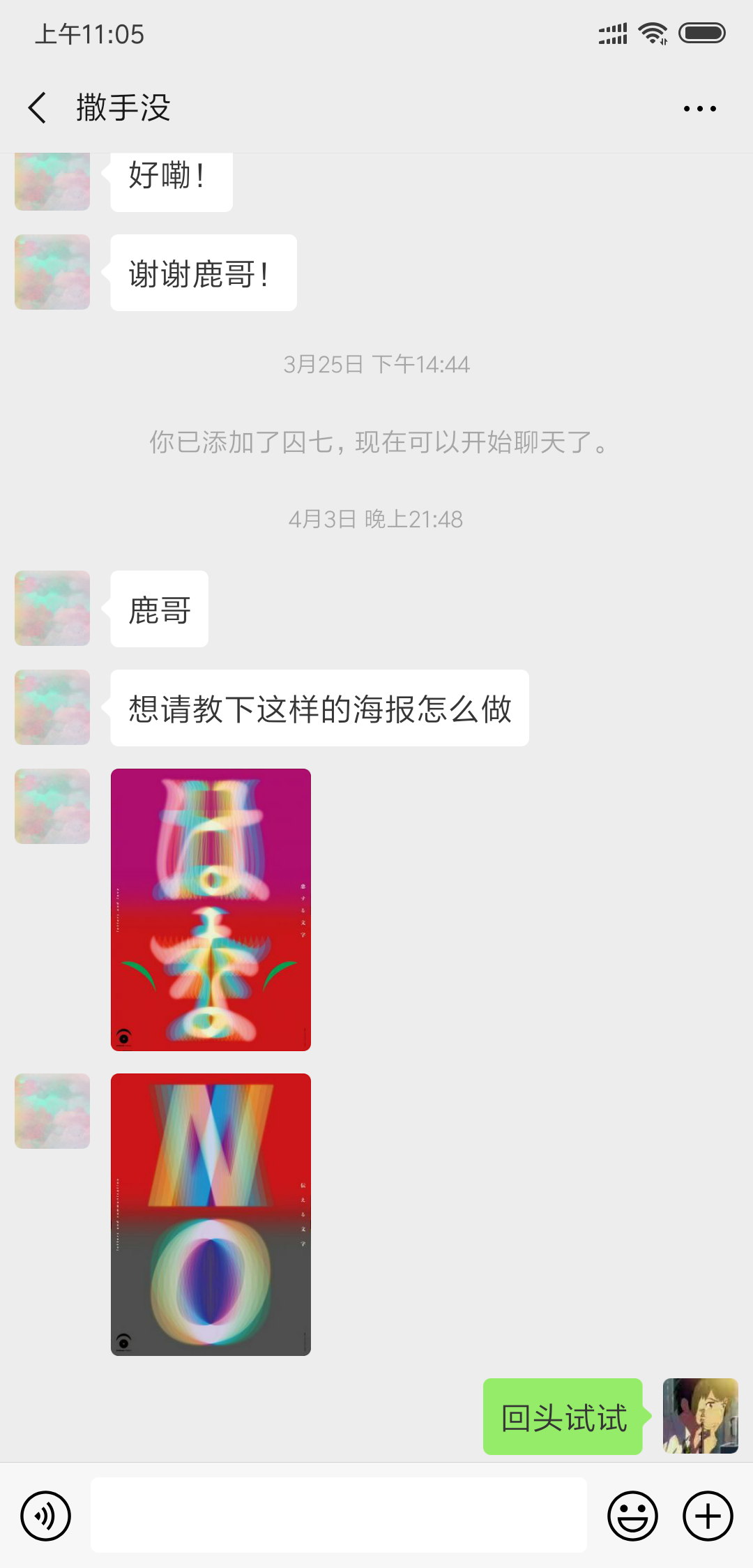
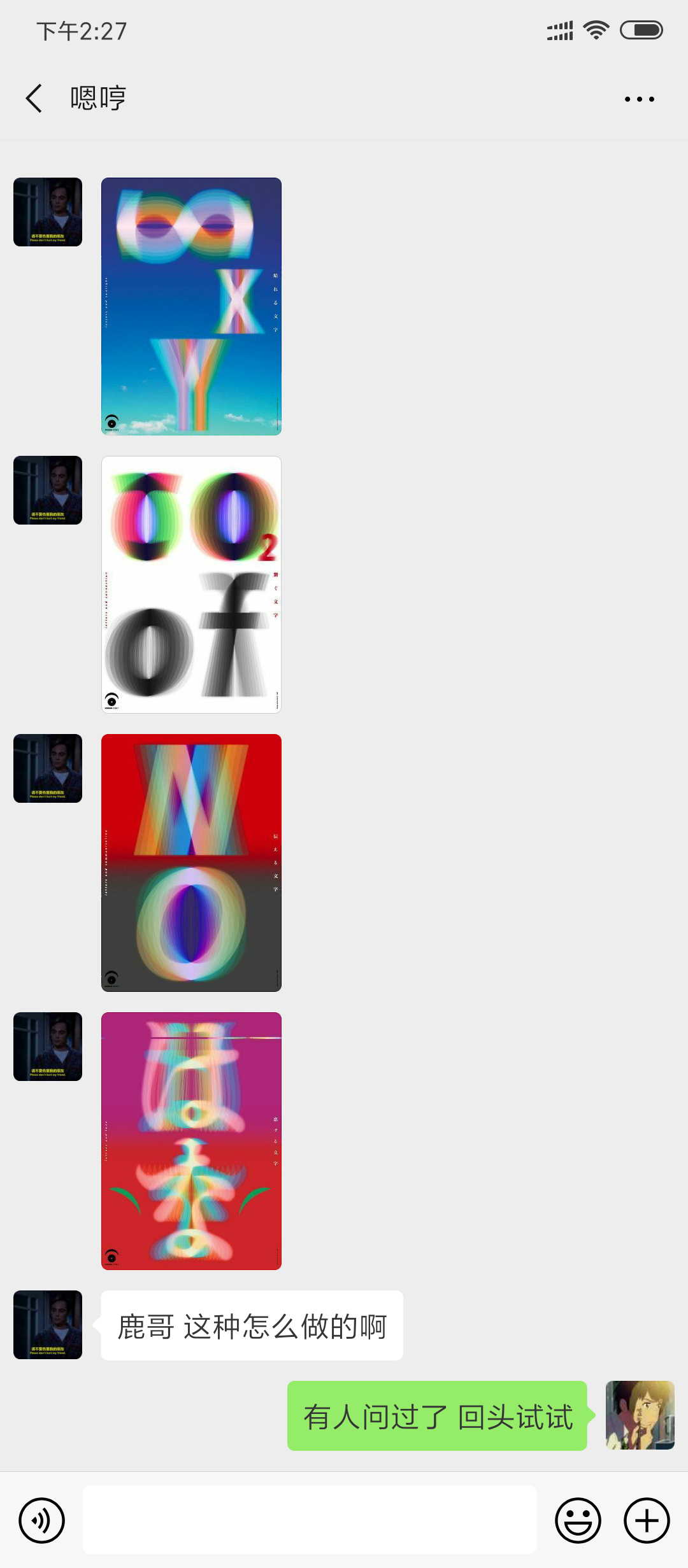
我在网上查询了一下,这个是日本的设计大师胜井三雄的作品。
其实最近一直都有鹿友希望我再分享一些平面的内容,确实重口难调啊,而且其实以前分享了很多平面的内容。
大家都知道我是偏向软件操作的分享,很多效果都可以用以前分享过的方法。
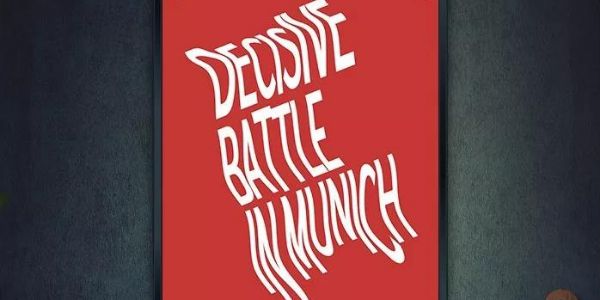
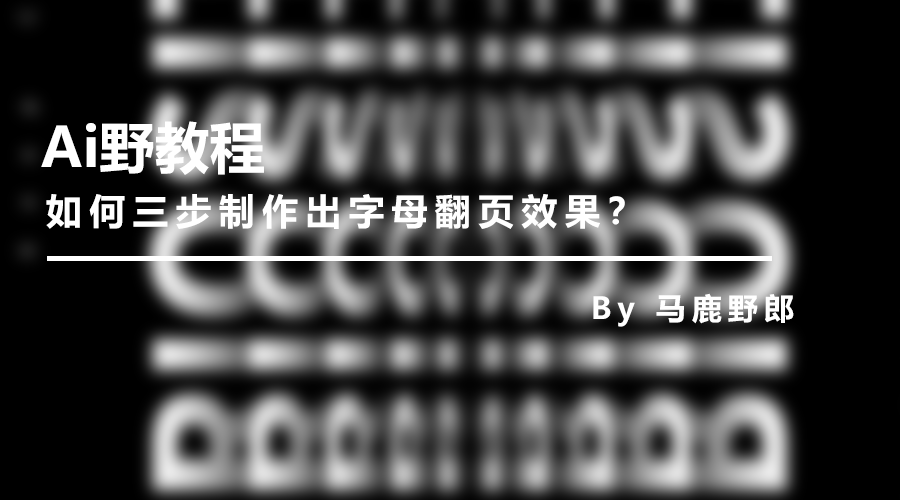
例如大师胜井三雄的这种感觉很迷幻的效果,单从软件操作方面来说其实很简单,相当于是以前的这两篇文章的结合:
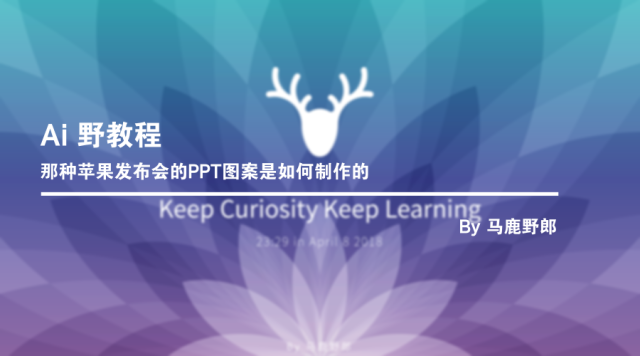
来吧,我们今天来制作这种多层迷幻模糊效果的海报吧!

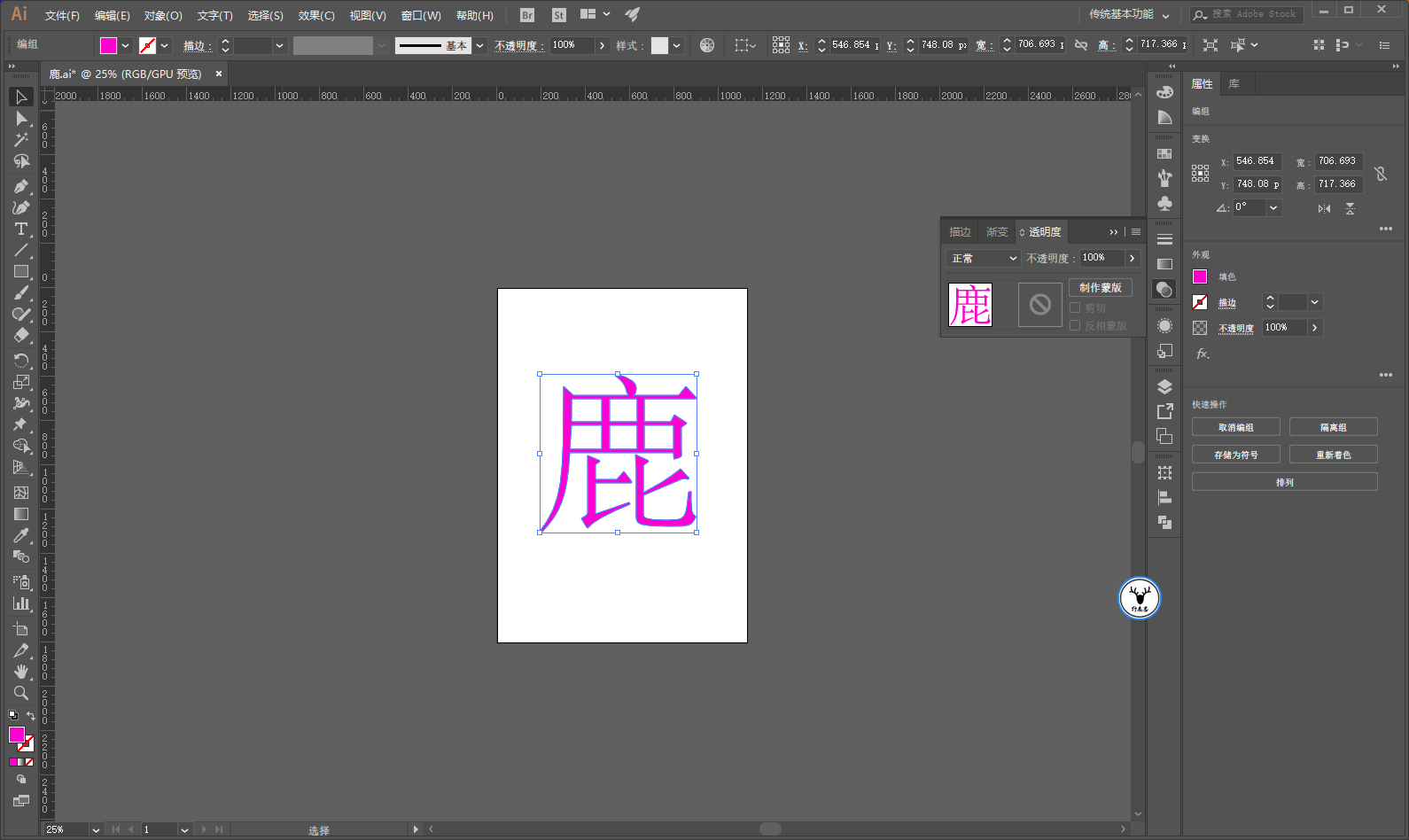
首先打开Ai,输入文字,这里顺带一提,因为涉及到对称以及缩放,这种效果不太适合左右结构的汉字,我这里以鹿字为例:
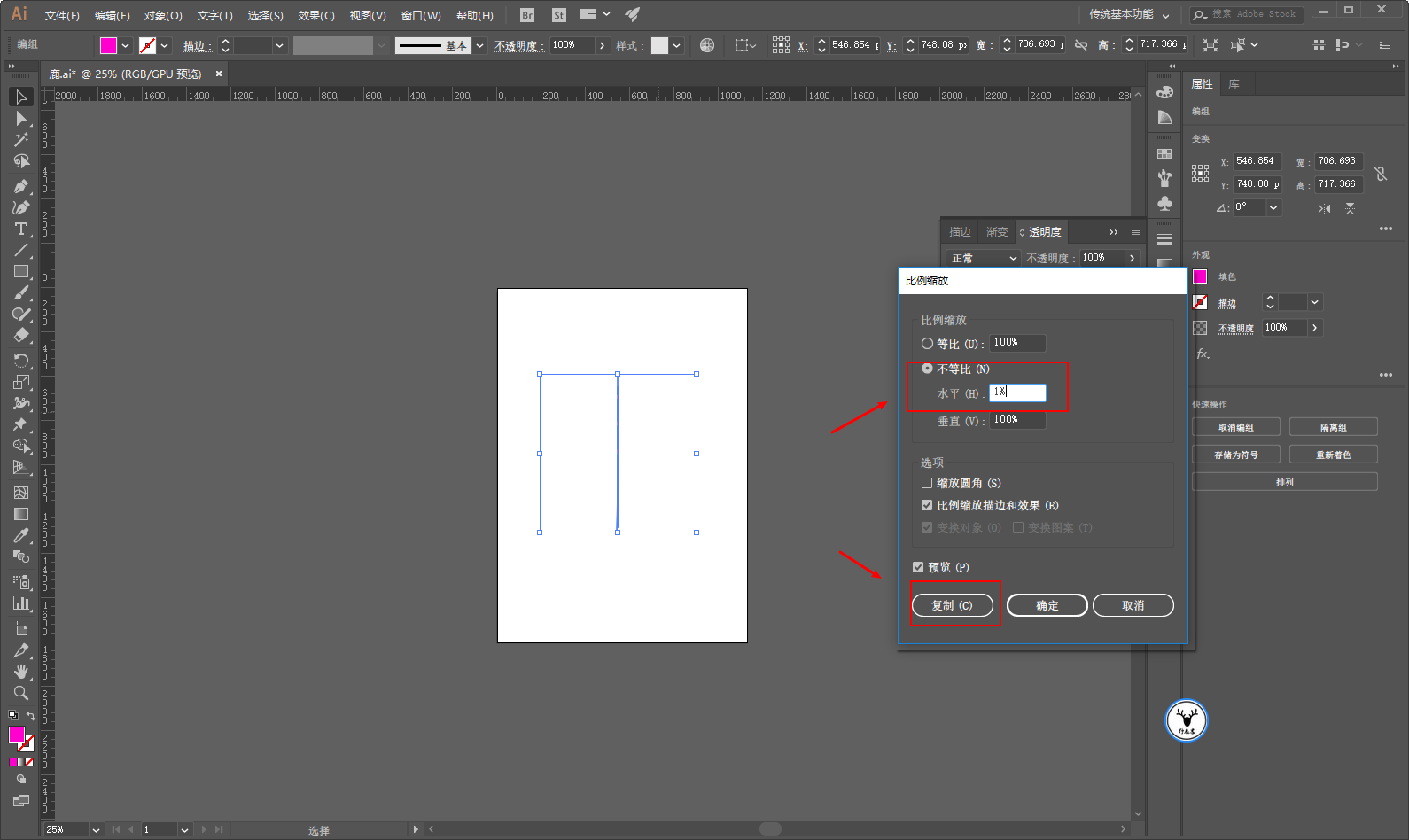
鼠标右键执行变换-缩放,选择不等比缩放,在水平位置上进行缩放,至于缩放多少大家看着感觉来就好,然后点击复制:
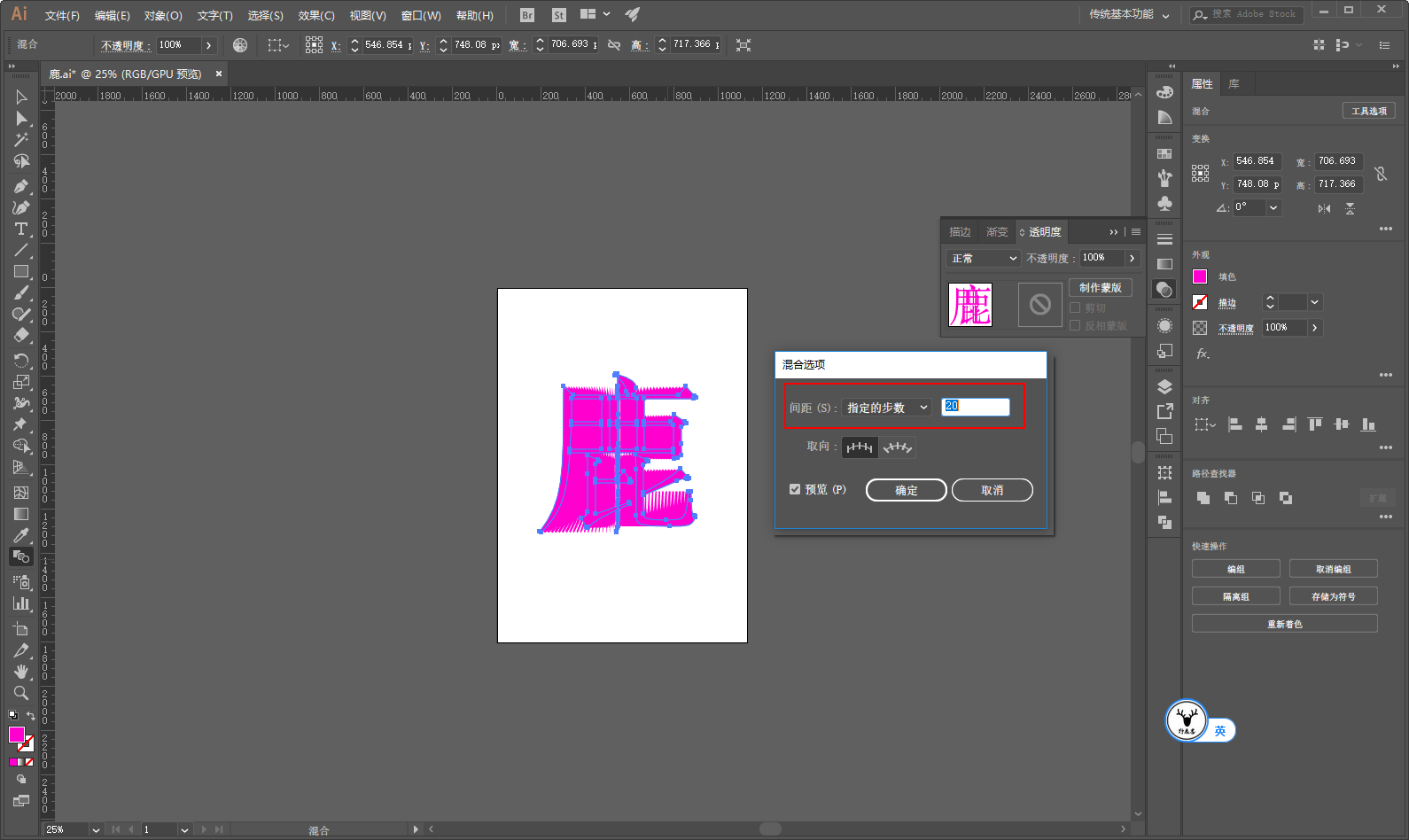
再将缩放前后的两个对象进行混合,混合的步数大家也是看着感觉来就好:
混合之后将对象进行扩展:
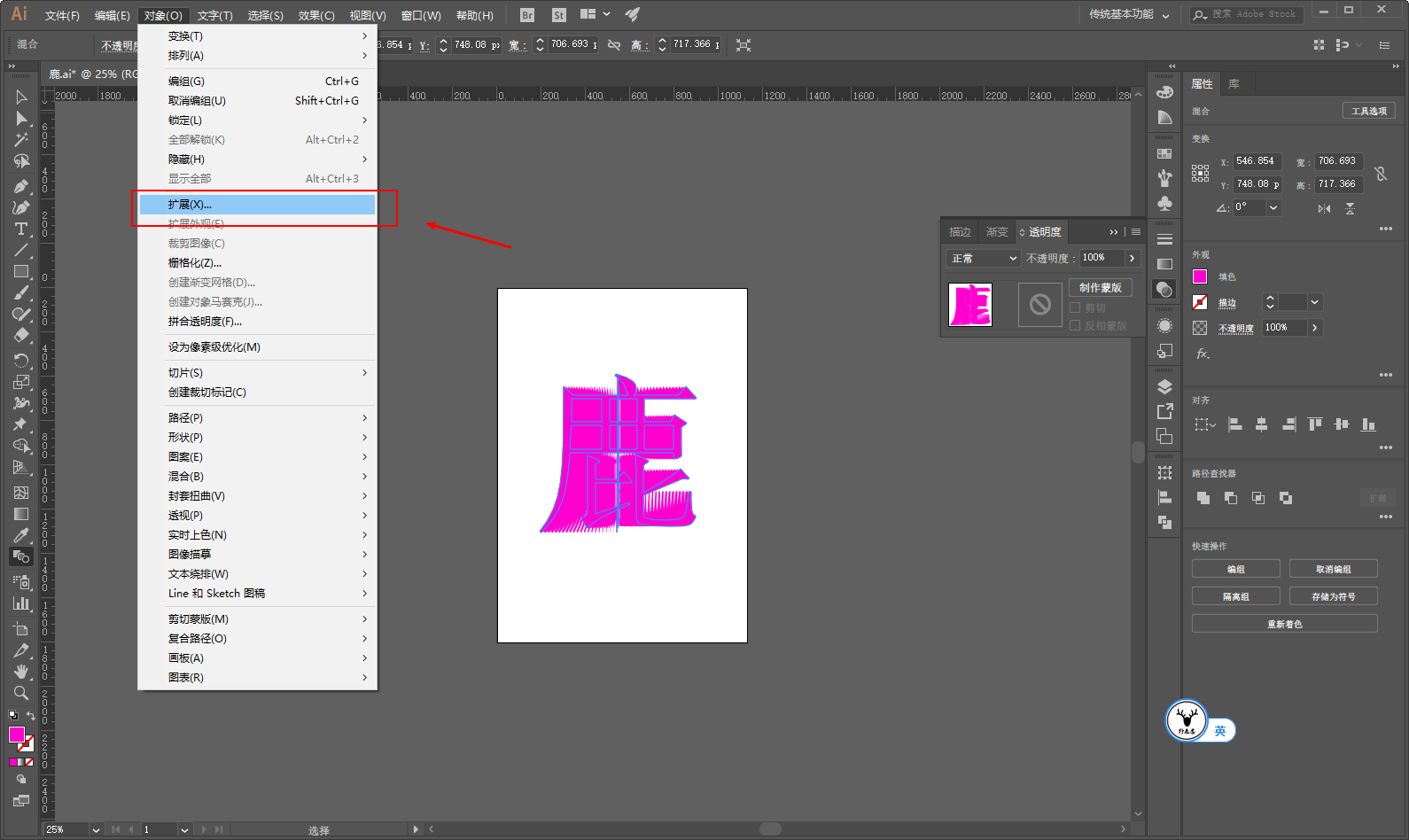
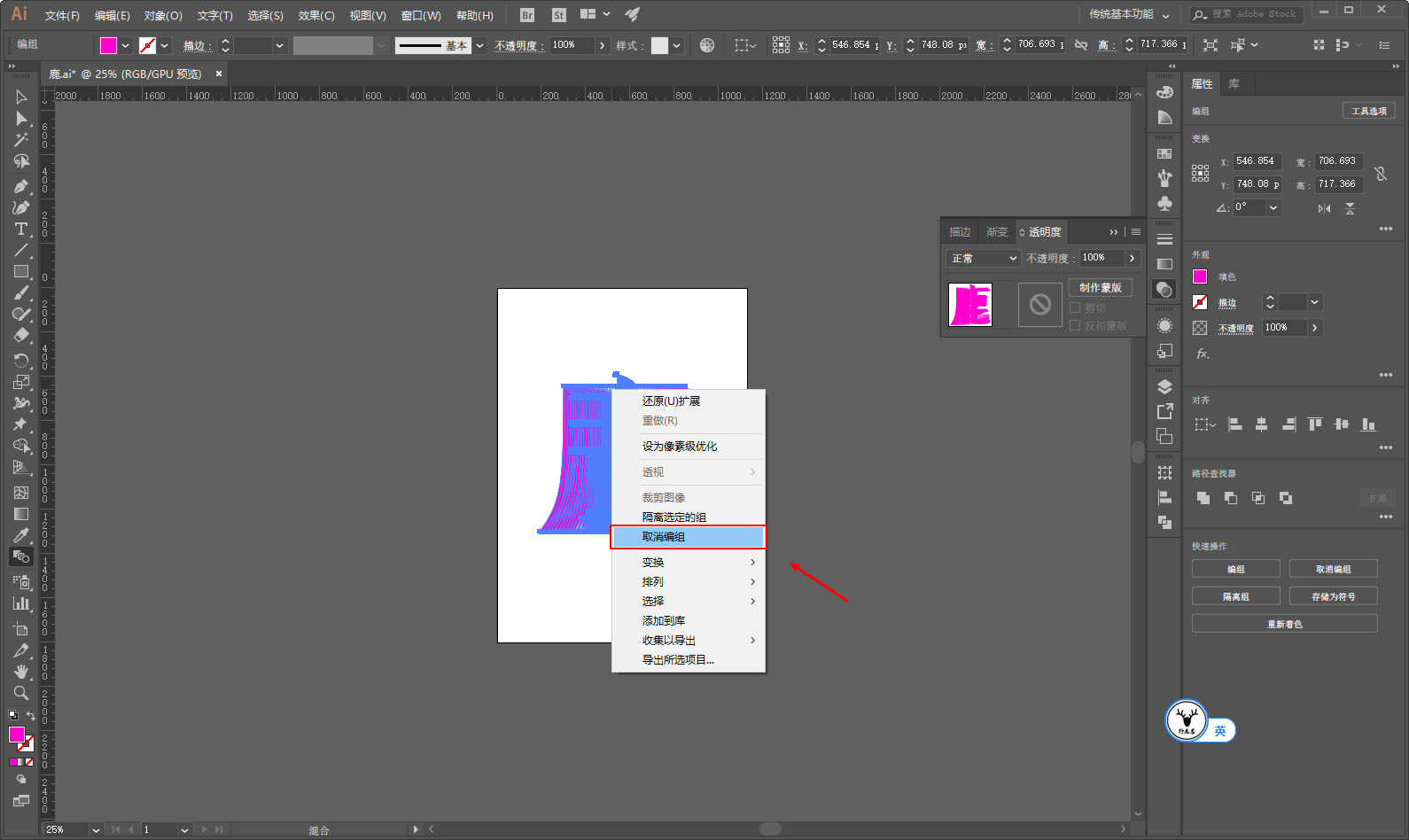
下面一步很重要,扩展之后一定要先将对象取消编组:
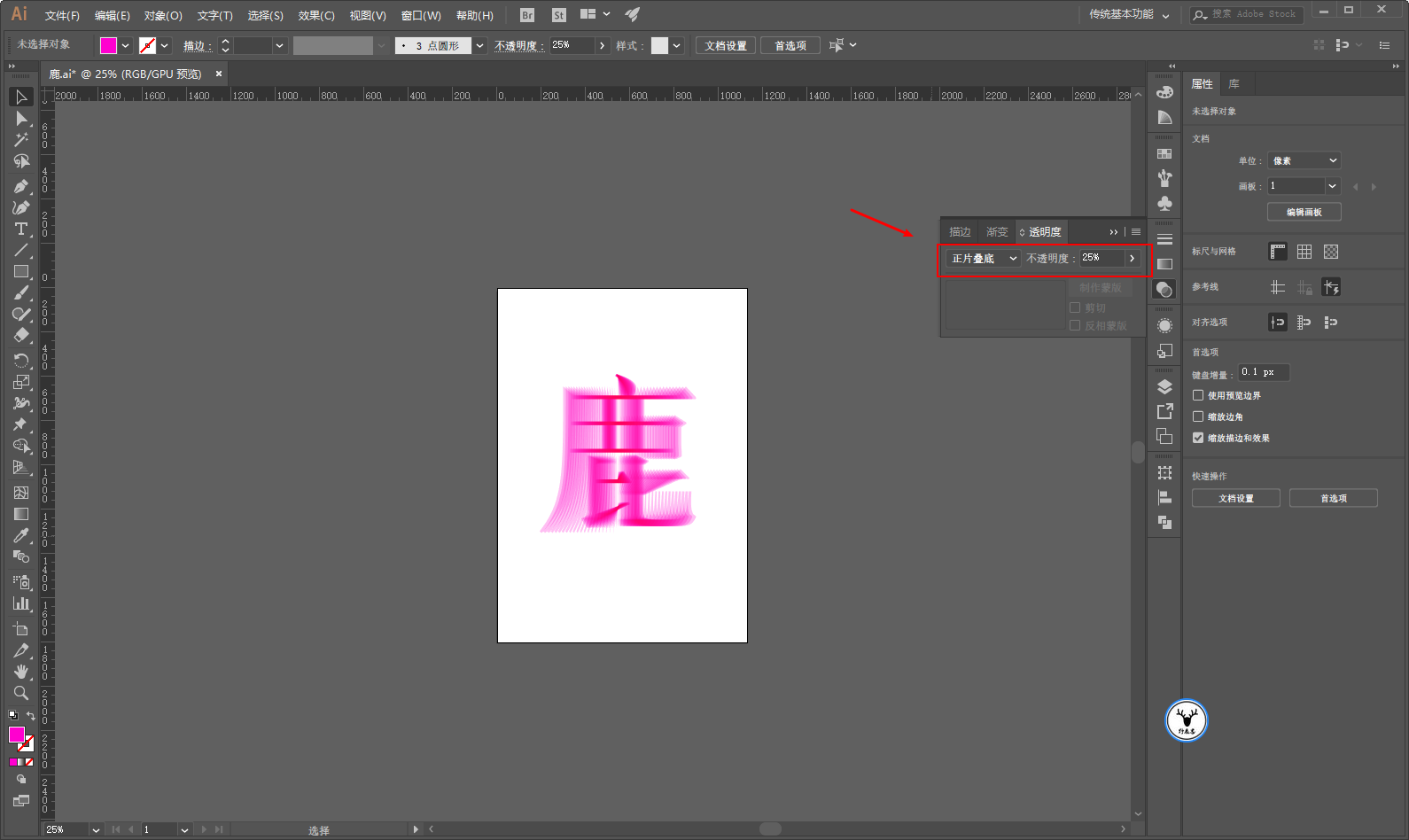
取消编组以后再将对象的不透明度降低,这样对象看起来就是一层一层的了,同时也可以更改一下混合模式:
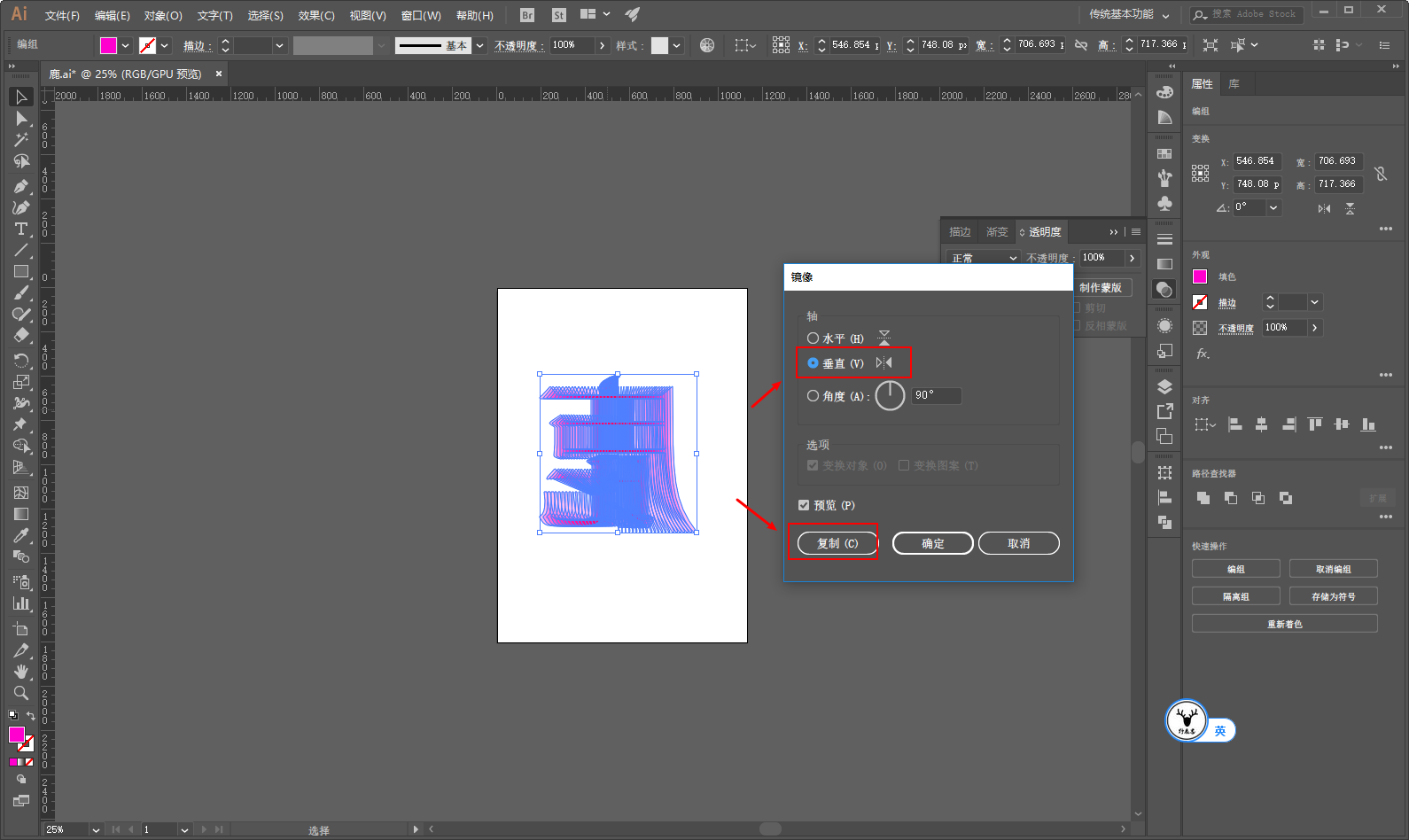
再次选中对象重新编组,然后鼠标右键执行变换-对称,让对象在垂直方向进行对称,点击复制:
更改复制出来的对称对象的颜色:
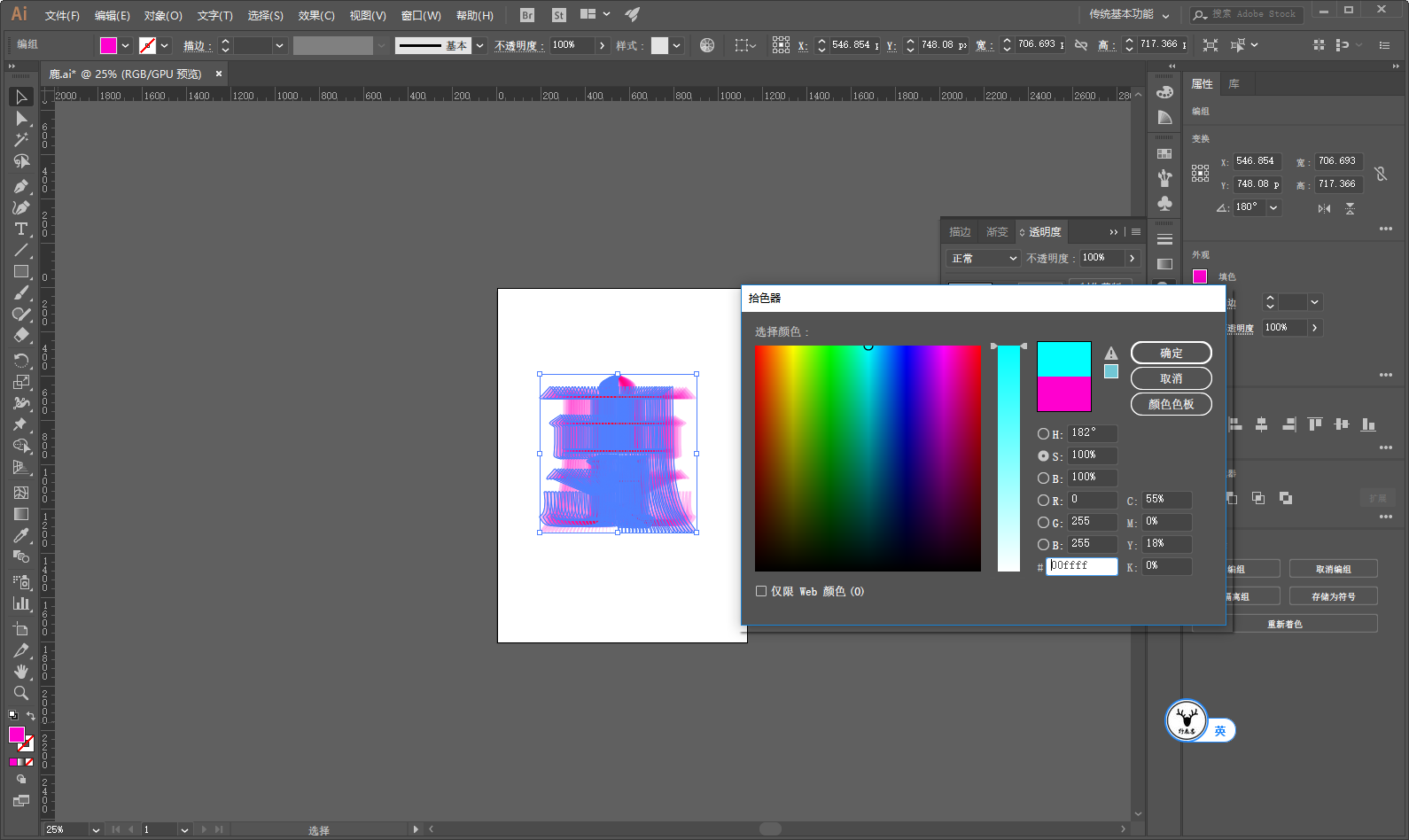
当然你也可以将两个编组的图层顺序更换以后再改改混合模式之类的。
以前我们有分享过,组的混合模式和不透明度和组内对象的混合模式以及不透明度是分别独立的:
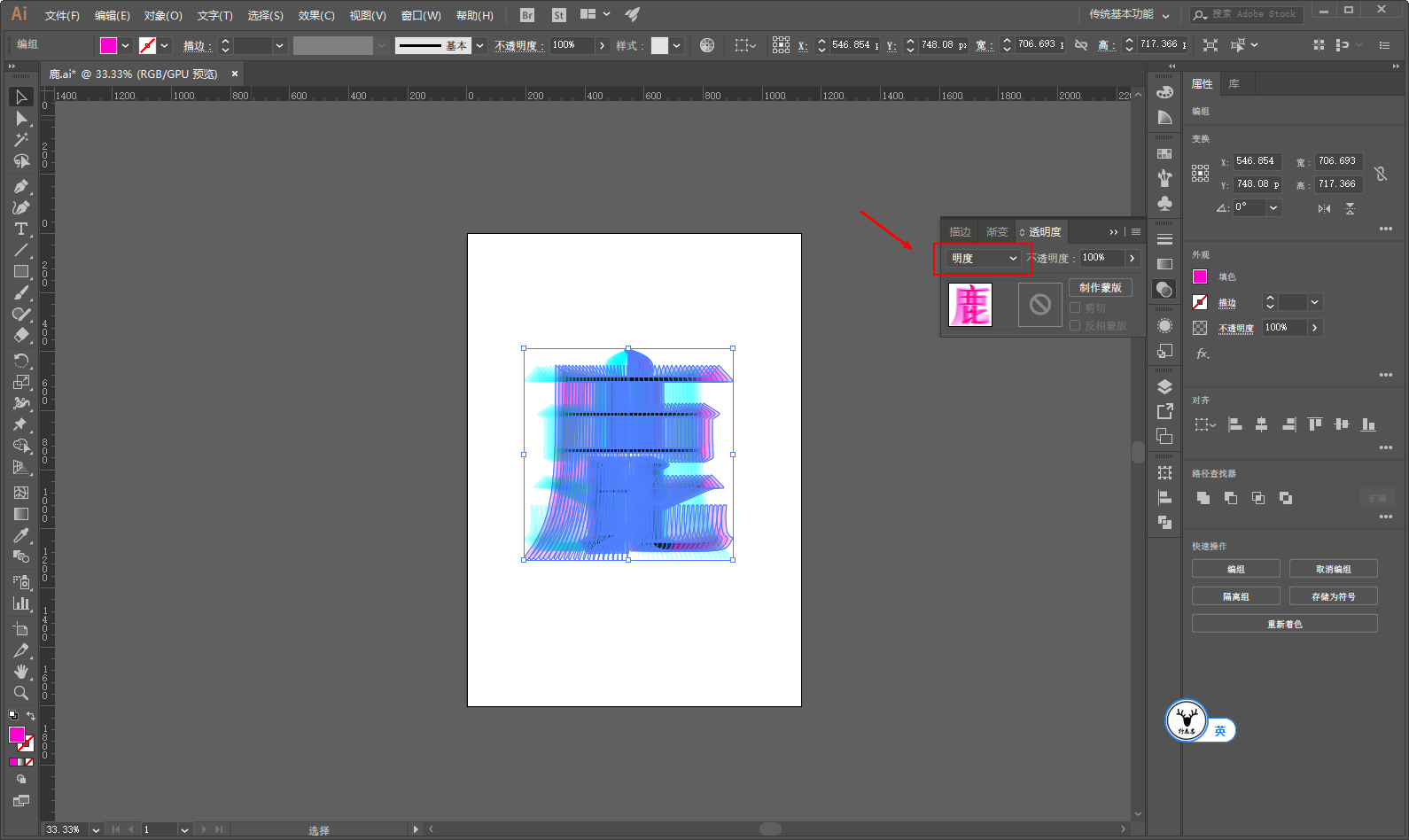
可以再选中对象执行效果-风格化-羽化:
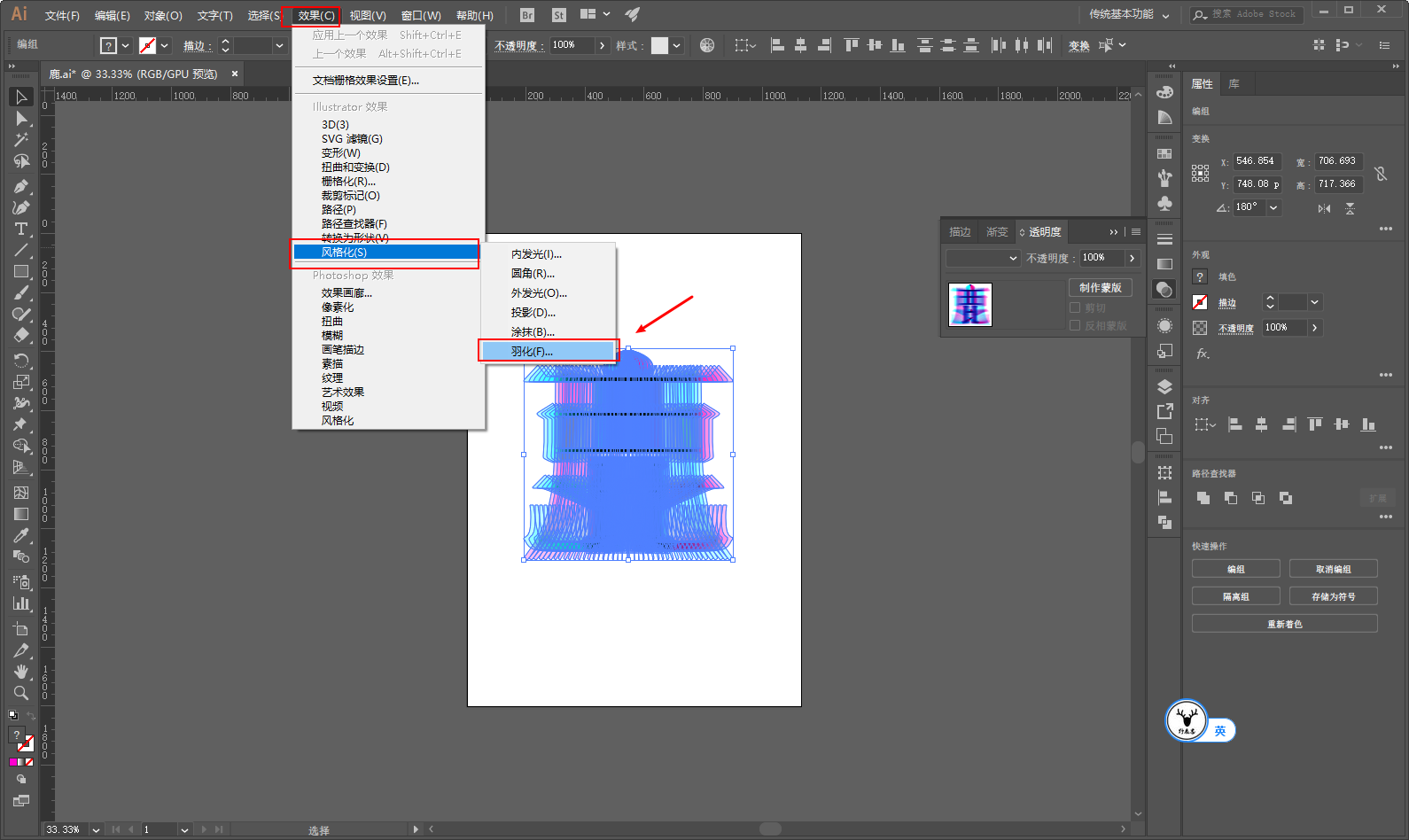
羽化的值也是看着办就好,目的只是为了增加对象的模糊的效果:
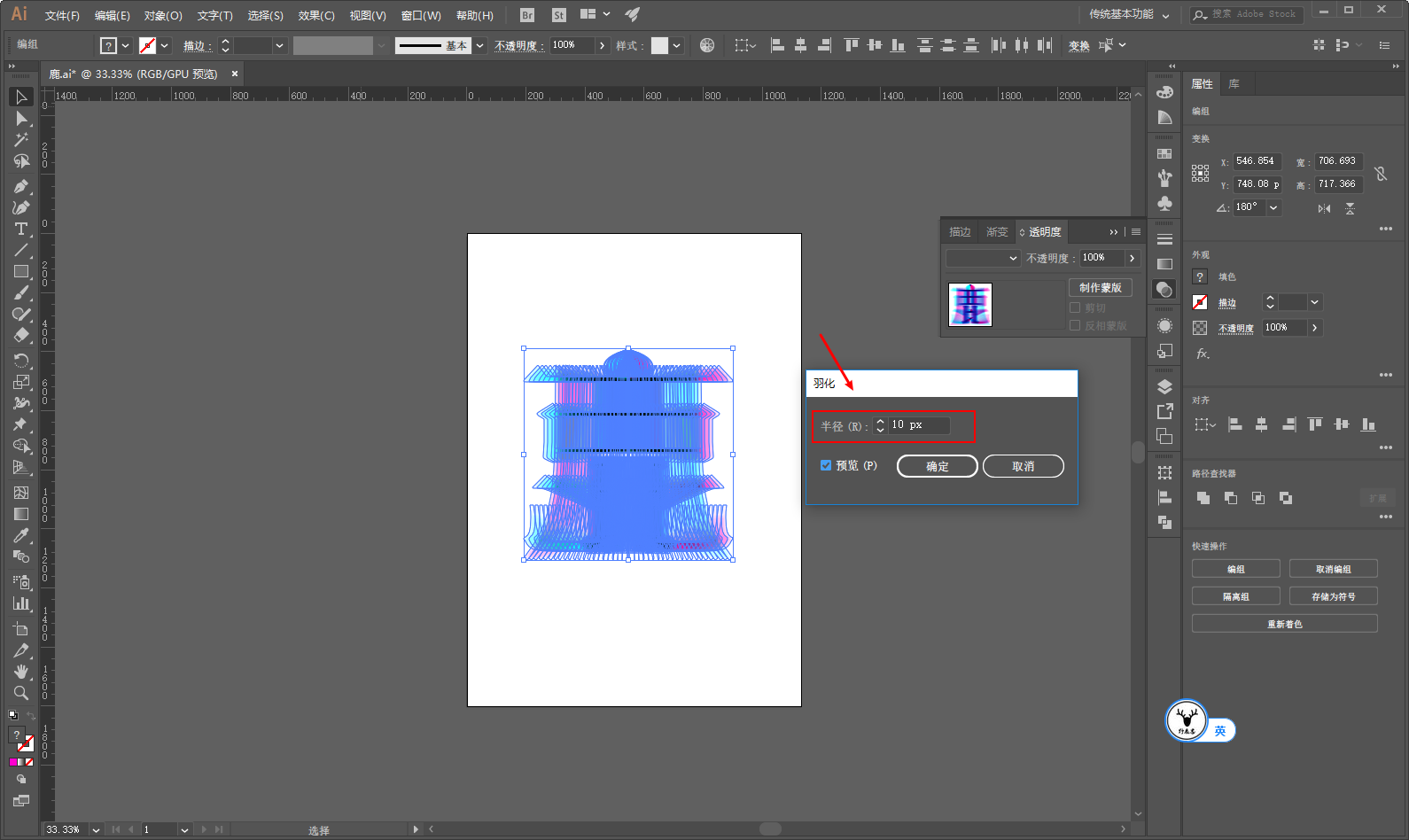
唉,大概是这样吧,这种太花哨的配色我果然还是驾驭不了啊,下面是今天的视频版:
好啦,今天的分享就到这里,想要源文件以及原视频的童鞋后台撩我获取吧!
更多内容欢迎关注公众号:
公众号:野鹿志
老鹿微信:maluyelang6666
苦七微信:766057766
本文由“野鹿志”发布
转载前请联系马鹿野郎
私转必究
版权声明:{{article.isOrigin?'本文系字由用户的原创内容,未经许可不得以任何形式进行转载':'本文转载自互联网,如有问题请通过意见反馈与我们联络'}}