该文章未提交审核, 请编辑完成后提交审核。
该文章未通过审核,感谢您对字由的贡献。
该文章正在审核中,通过后将会自动显示在字说字话页面。
学会这8种PPT文字大法,甲方都夸你有逼格!
上周发了一个ppt小技巧,引来无数捧场,那今天继续从字体出发,保证让你逼格爆满!

特殊字体
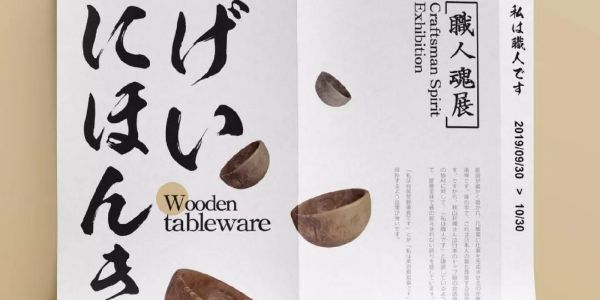
最简单的,当然就是换字体。


让文字像图案一样呈现~


填充文字
给字体换个颜色,也很平常。


但总觉得少了点活力和质感,看看下面这些~

(用图片填充文字)

(用渐变色填充文字)

(用纹理填充文字)

(用渐变色填充文字)
其实也很简单,右击文本框-【设置形状格式】-【文本选项】-【文本填充】,就可以了。


叠加文字
这个方法很好用,什么立体字、故障字都不在话下。

不仅能让文字更易识别~


还能让PPT显得更有层次感~


“抖音字”也可以做出来~


1)选中并复制这三层文字-点击【开始】下的【粘贴】-【粘贴为图片】。

现在你已经把文字变成图片了:

2)把这张图片多复制几张,然后裁剪成若干部分,最后拼在一起!


镂空文字
镂空应该不需要解释,静态、动态都有很好的视觉感。


1)插入一个矩形、一个文本框,输入文字;
2)选中矩形,再选中文字,点击【格式】-【合并形状】-【剪除】。

也可以把背景换成花花草草,在文字上方加点素材,营造3D错觉。


想要文字动起来,就把背景换成动图~


拆分文字
把一个完整的文本框,拆成多个字,就能实现以下效果。


除此之外,你还可以利用上面中提到的方法,先把文字变成图片,再点击【格式】-【艺术效果】-【虚化】。

即可虚实结合,做出层次感~


拆分笔画
文字可以拆分,笔画当然也可以,更文艺~


1)先在文本框上盖一个矩形,接着点击【格式】-【合并形状】-【拆分】,就能把文字的笔画拆出来了。


2)右击笔画,点击【设置形状格式】-【效果】-【柔化边缘】-【调整数值】,最后再拉长或拉宽。


补间动画
下面这些字效,需要结合【iSlide插件】才能完成。
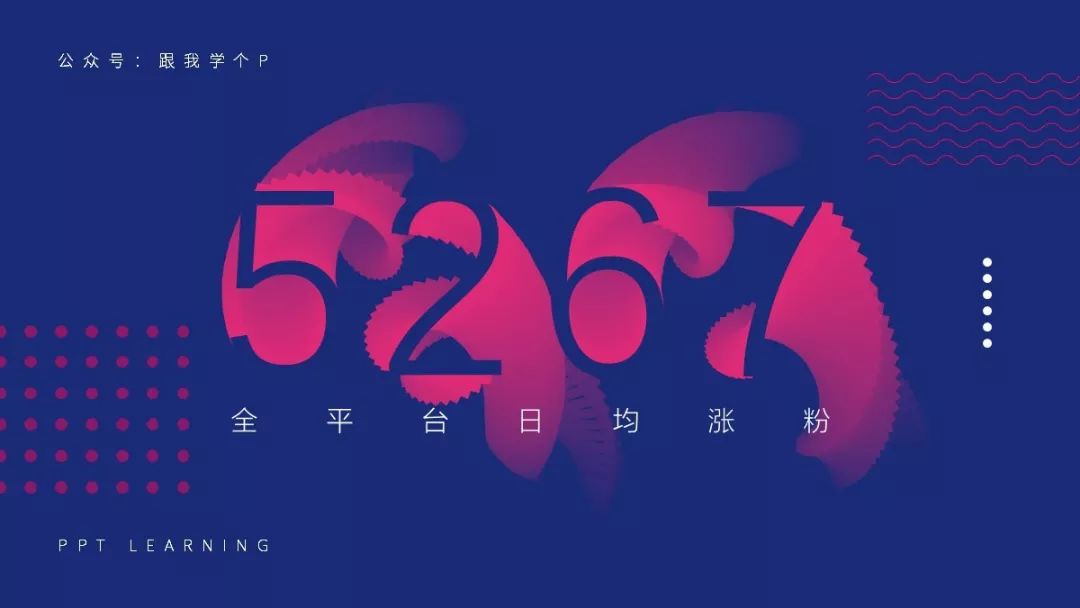

1)先插入一小、一大两个文本框(插入顺序不可改变),再旋转一下小的那个~

2)同时选中两个文本框,点击【iSlide】-【补间动画】-设置【补间帧数】为“40”-【应用】。


3)要先提前为文本框设置好【三维旋转】的格式,就能做出下面这种效果~

PS:记得去掉【轮廓线】前的勾勾,否则你做出来的东西就会变成这样。


描边文字
为文字添加描边很容易,但怎么能让视觉效果更突出?


右击文本框-【设置形状格式】-【文本选项】-【文本边框】-【实线】-设置【宽度】数值即可。


最后将几个文本框重叠,还不错吧?

版权声明:{{article.isOrigin?'本文系字由用户的原创内容,未经许可不得以任何形式进行转载':'本文转载自互联网,如有问题请通过意见反馈与我们联络'}}