该文章未提交审核, 请编辑完成后提交审核。
该文章未通过审核,感谢您对字由的贡献。
该文章正在审核中,通过后将会自动显示在字说字话页面。
利用几个字设计一个简单的海报,只给几个字怎么做海报?有这个神技就够了!!
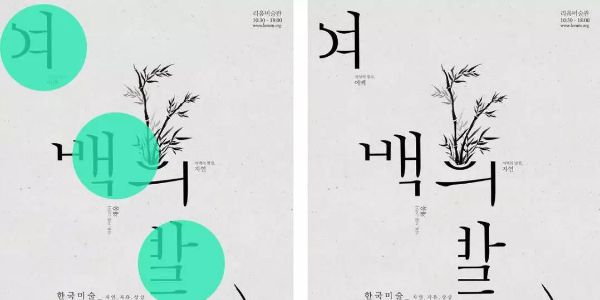
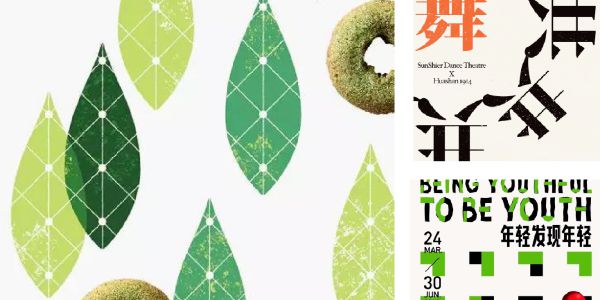
前两天,各大高校毕业作品展的海报火了,其中最让人印象深刻的,就有立体字风格的海报,仅靠文字就能表现出强力的视觉冲击。好几个小伙伴留言问PS君,说这种效果要怎么做?
那今天,我们就来聊一聊实现方法。
先上最终效果:

首先打开AI,新建一张宽2000,高3400像素的画布,
选择矩形工具(M),将矩形拉满整个画布,边框选择“无描边色”

色调可以自己定,我这里用的是一个红色调。
把矩形底色调选择【渐变】,类型选择【径向】,调整红色的参数。完成后将底色锁定(Ctrl+2)


绘制“条纹矩形”和另一个“矩形” 拖入符号面板,新建符号


这里我们用到是字由网的 Akrobat ExtraBold 的字体
(文末扫码关注公众号,后台回复【字由】即可下载客户端)

一键收藏到客户端,选中字体变换就可以了~

以“5”为例:调整字体大小,点击【效果】-【3D】-【凸出和斜角】。

勾选左下角【预览】,调整【旋转角度】,根据实际情况调整【凸出厚度】

继续点击【贴图】弹出贴图面板

第一个面用【纯色的矩形符号贴图】,剩下2~15每个面都应用新建的【条纹矩形符号贴图】,

剩下2~15每个面都应用新建的【条纹矩形符号贴图】,

点击确定,我们的立体字效果就做好了

(如果想继续编辑字体效果,可以按SHIFT+F6打开【外观】面板,点击【3D凸出和斜角】进行编辑)
按ALT+左键拖动复制一个“5”,双击改成“1”,
按“V”切换选择工具,点击“1”在外观面板点击【3D凸出和斜角】,拖动正方体调整文字角度(效果面板快捷键Shift+F6)▼

按以上方法继续编辑调整其他文字,完成海报的排版

把文件复制,粘贴进PS,选择像素,然后在加上一些阴暗部的阴影处理,海报就完成了。

版权声明:{{article.isOrigin?'本文系字由用户的原创内容,未经许可不得以任何形式进行转载':'本文转载自互联网,如有问题请通过意见反馈与我们联络'}}