该文章未提交审核, 请编辑完成后提交审核。
该文章未通过审核,感谢您对字由的贡献。
该文章正在审核中,通过后将会自动显示在字说字话页面。
CAD教程分享,轻松搞定这些动图~
虽然说Ps是万能的,
但是也有Ps搞不定的时候
比如下面这些酷炫的gif动画~
你能用Ps搞定吗?


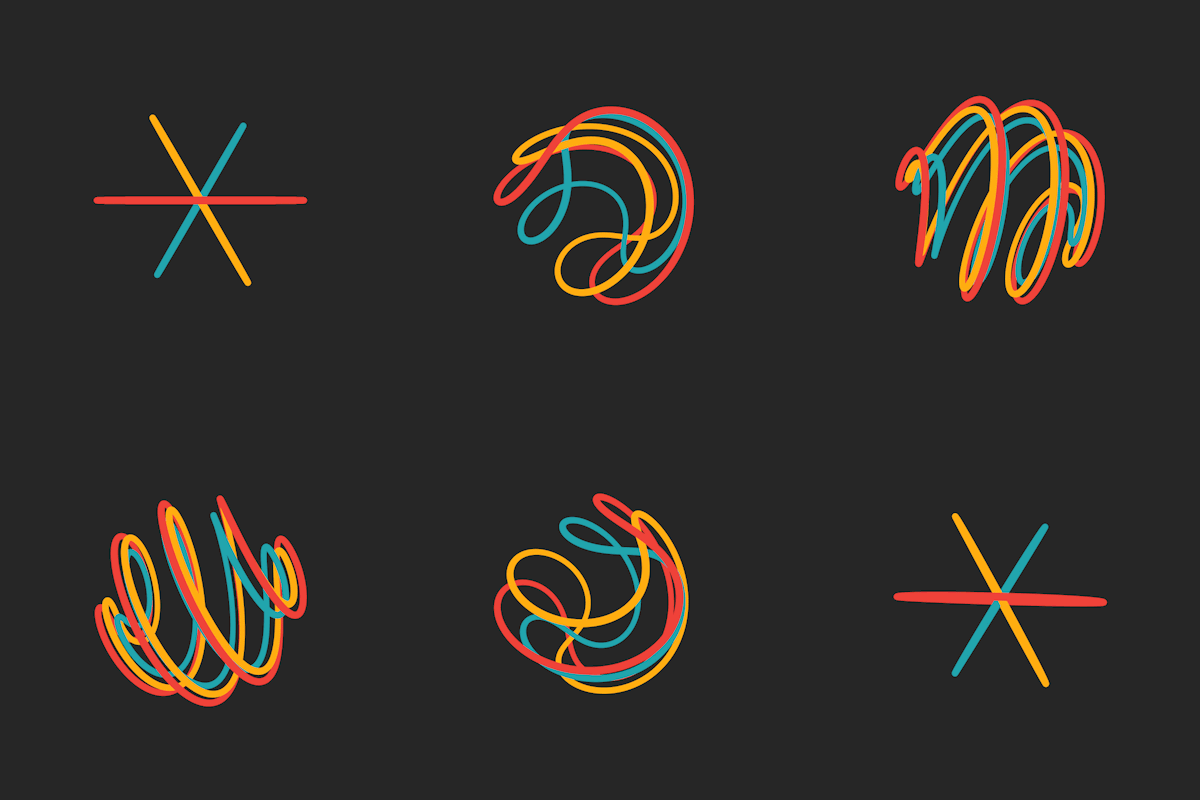

虽然有“大神”夸口说,这有何难
再复杂也能分解成一帧一帧的画面
Ps一样可以搞定
这话倒是没错,不过嘛,这个时间就难以估量了
所以碰到这种情况
就可以考虑更换一个软件来完成,
3D的事情交给3D软件来办嘛!
来看看这些酷炫的3D动效有木有打动你~


想学习这种立体感十足的3D动效么?
跟着今天的教程一起来get!
完成效果先睹为快:

这个效果用ps几乎无法实现,但是C4D就可以轻松搞定!
教程开始:
一、创建圆环
1.动画的主体是一个环,所以我们先来创建一个环。

2.调整圆环半径到合适大小,分段可以先增加一些,后面我加到了144,没别的意思,就是72x2。

3.先把圆环立起来。(先立起来,保平安。下文中应用螺旋变形器之前没立起来,可能会导致螺旋方向不正确)

二、创建螺旋变形器
1.创建螺旋变形器。

2.将螺旋应用给圆环,在对象管理器上按住螺旋拖动到圆环图层上,出现向下箭头时果断点松手。

3. 应用成功后,将螺旋变形器拉长,使螺旋变形器在旋转到较大的角度时也能将圆环包裹住。1200是因为我老家村里人都觉得12吉利。

三、创建圆环旋转动画
1.选中圆环,在0帧位置,R.P的旋转角度为90度时按下左侧录制键,打下关键帧。

2. 在30帧位置,将R.P的旋转角度设为310度,并打下关键帧。至于为什么是30帧和310度,因为在下文中要讲到的观察角度上看,我觉得这两个值这么搭配这样比较好看(会在一定程度上避开螺旋扭转导致圆环的线条在透视角度下明显粗细不均的状态)

3. 在90帧位置,将R.P的旋转角度设为450度,并打下关键帧。90帧是C4D默认动画时长,为了能在5分钟里做完,哥,这个我们就不改了。450度是为了跟最开始的90度相减得到完整的一圈360度,好让圆环回到最初的角度。此时,点击时间轴上绿色的播放键,圆环能做一圈忽快忽慢的旋转运动了。

四、创建螺旋变形器角度动画(扭转动画)
1. 真正的特效要来了。在对象管理器中选中螺旋,在时间轴20帧处,螺旋角度值为0度时,打下关键帧。为什么是20帧处,为毛不从0帧开始。因为前面20帧圆环要酝酿一下,给人家20帧准备工作怎么了,1秒时间都不到,不过分吧。认真脸说,圆环先转起来,积攒一点势能,再发生形变,这样的动画更自然一点。不过我这教程里也没有做得很自然,旋转方向跟扭转方向不一致,运动速度也还需要优化,但是为了你五分钟就能学会,我忍了。

2. 在45帧时,将螺旋角度设为1200度,对,还是1200,原因同上。打下关键帧。

3. 在90帧时,将螺旋角度改回0度,打下关键帧,圆环恢复原貌。

五、创建摄像机/选择视角
1. 输出动画时我们需要一个合适的角度,所以需要有一个合适的视角,可以通过创建摄像机,调整好角度,再以该相机视角输出动画。也可以直接切换视图,看看有没有能直接用的·。点击预览视窗右上角的切换视图按钮。你看右下角正视图这个角度刚刚好。

2.创建摄像机的方法则是如下图创建一个摄像机。

3.将摄像机坐标旋转角度都归0(如果发现你的圆环不见了,别慌,在对象管理器中选择圆环,按一下O,是欧,不是零,他就就回到你的视野里了),同样的,我们拥有了一个合适的可输出动画的视角。

六、选择材质
1.效果图里不会是骗人的,所以我们要上个材质来实现效果图中单色的线条效果。创建一个材质球,双击打开材质编辑器,勾选发光,一个纯白的材质球就有了。

2. 点击“渲染到图片查看器”图标,可以看到渲染器中的圆环已经变成白色,仔细看圆环的曲线不是很圆滑,前面叫你多加点分段数时不知道你有没有听,没有听也没关系,现在还可以回去再加点,我加到144就好多了。

七、输出动画
1. 其实这一步我很不想写了(现在是凌晨2点半,我想睡了),应该所有C4D的动效教程都会有这一步吧。但评论区一定会有人问,所以...先点预览窗口左上角“查看”,选择“作为渲染视图”(前面以正视图做输出视角的也记得选一下正视图作为渲染视图)

2.点击“编辑渲染设置”图标,输出设置这里选好你要输出序列帧的起点和终点,0~90。

3. 保存设置这里选择格式为影片相关格式,如果需要背景透明记得勾选Alpha通道。选好保存位置,准备输出。

4. 点击“渲染到图片查看器”图标,渲染完成,5分钟时间到,如果超了,请反思一下是不是你电脑速度太慢。

完成:

掌握了这个,其他的就剩下复杂程度的问题了~
需要注意的是
现阶段,视觉艺术效果已经不断在升级,
为了保障最新颖,最酷炫的效果,为了更有效的吸引观众的眼球,
迫使我们需要掌握多种创意工具,来完成更完美的画面。
所以,学习任务很重啊,一刻也不能懈怠哟~
来源:ui.cn 作者:Hicy
i.ui.cn/ucenter/80660.html
版权声明:{{article.isOrigin?'本文系字由用户的原创内容,未经许可不得以任何形式进行转载':'本文转载自互联网,如有问题请通过意见反馈与我们联络'}}