该文章未提交审核, 请编辑完成后提交审核。
该文章未通过审核,感谢您对字由的贡献。
该文章正在审核中,通过后将会自动显示在字说字话页面。
PPT的幻灯片背景填充功能有这么多的玩法,赶紧收藏起来!
更新时间:2026-04-23 08:15:52作者:安晴的姐姐
{{tag.name}} 字体{{length(article.fonts)}} 评论{{article.comment_count}}转载自 {{article.sourceName}}
今天柚子跟你们分享一个不起眼,但是超好用的基础功能【幻灯片背景填充】,你学会了以后,一定会豁然开朗……
这种线框效果在封面中比较常见,它的形式感比较强,能很好地引导视线聚焦。
❶复制图片,右键设置形状格式,填充选择图片或纹理填充,点击剪切板;❷删除原图,在需要截断的地方插入一个矩形,填充选择幻灯片背景填充,轮廓选择无线条。
这个可能是最简单上手的一种字体设计,制作时需要注意文字缺失的比例不宜太大,确保不会影响文字识别度。
❶复制图片,右键设置形状格式,填充选择图片或纹理填充,点击剪切板;❷插入文案,在文字右下角插入一个三角形遮盖住我们想要隐藏的部分;❸右键设置形状格式,填充选择幻灯片背景填充,轮廓选择无线条。
对于软件没有【平滑切换】功能的,可以用这个方式,分分钟搞定动态数字!❶复制图片,右键设置形状格式,填充选择图片或纹理填充,点击剪切板;❷插入数字,调整大小颜色等,文字方向选择堆积,复制数字,右键选择性粘贴为图片;❸调整数字图片大小,并裁切出数字主体,方便后面微调对齐等;
❹添加直线动画,方向选择从下至上,选中动画,拖动动画控点,结束画面定到最终要展现的数字;➎双击动画,效果选项中把平滑开始与结束关闭,开始选择与上一动画同时;
❻插入矩形,把画面上下部分遮盖住,仅留下文字展示部分,并设置为选择幻灯片背景填充;
除了上面的动态数字效果,我们还可以做出模仿网页滑动或者横向的banner轮播的效果哦~
❶复制图片,右键设置形状格式,填充选择图片或纹理填充,点击剪切板;❷在电脑素材上下方插入矩形,填充选择幻灯片背景填充,轮廓选择无线条;
❸插入要展示的图片,为图片添加直线动画,根据需要调整细节即可。
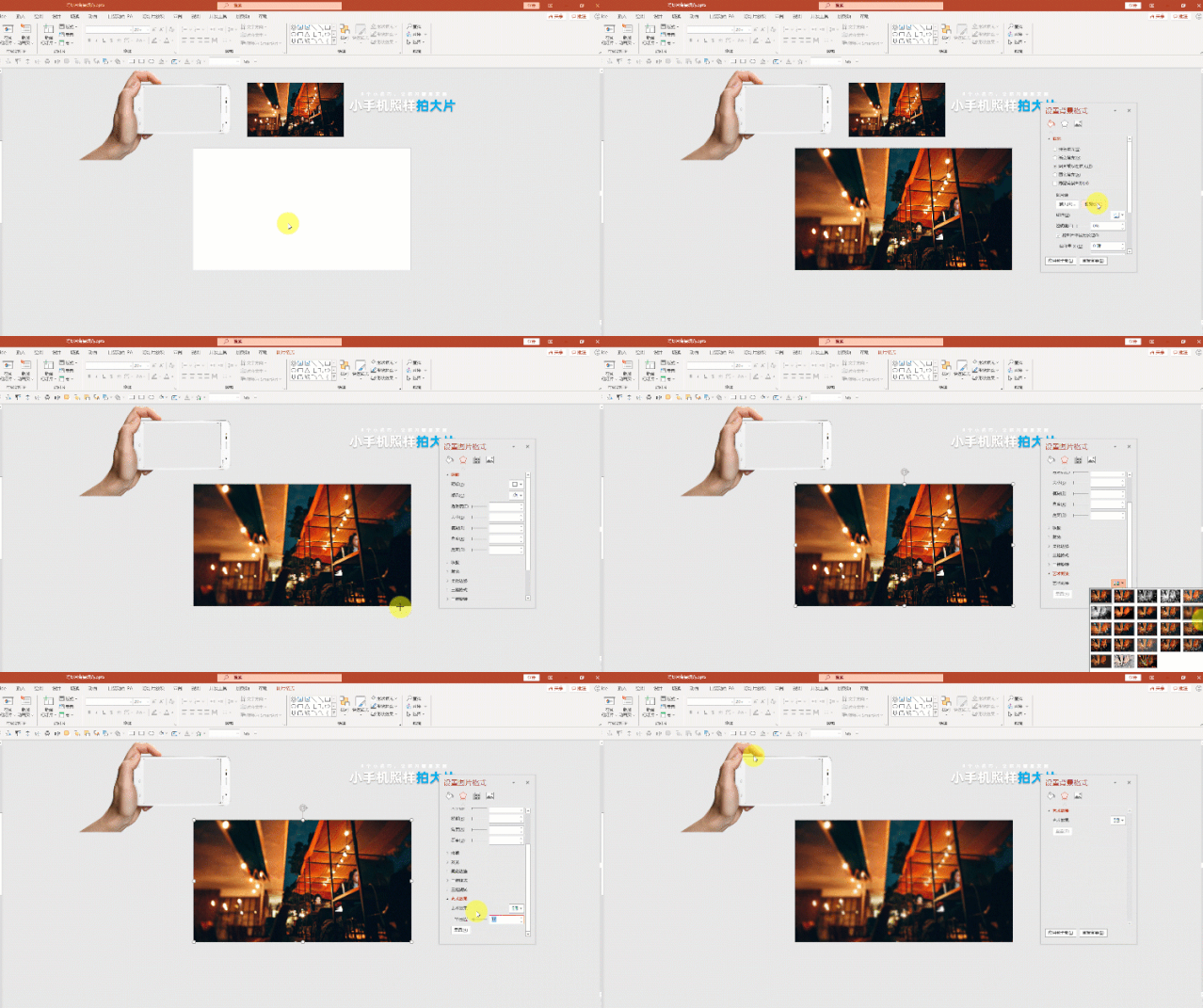
背景虚化的效果给人一种干净自然的视觉感受,柔和的虚化背景产生的朦胧感,让人忍不住想窥探。
❶复制图片,右键设置形状格式,填充选择图片或纹理填充,点击剪切板;❷把原图拖入调整大小,为其添加艺术效果-虚化-具体数值根据图片调整;❸插入一个手机模型,可以根据图片调整一下图片细节,下图根据背景图片,调整了手机模型的色温,让手的图片和背景融合的更加自然;
❹插入一个与手机等大的矩形,填充选择幻灯片背景填充,插入文案,搞定!
图文穿插用幻灯片背景填充的方式,一样可以轻松搞定哟~这种效果可以提升整个画面的层次感和空间感,让整个画面更加有表现力。
❶复制图片,右键设置形状格式,填充选择图片或纹理填充,点击剪切板;❷插入任意多边形,根据山脉走势勾出曲线,填充选择幻灯片背景即可。
下图的这种效果,蒙版也可以做出,但灵活度不如背景填充,如果需要修改展示的位置,就需要重做蒙版,而背景填充可以随心调整。
❶复制图片,右键设置形状格式,填充选择图片或纹理填充,点击剪切板;❸在右侧插入菱形,填充选择幻灯片背景填充,轮廓选择无线条,复制多个,调整位置即可。
版权声明:{{article.isOrigin?'本文系字由用户的原创内容,未经许可不得以任何形式进行转载':'本文转载自互联网,如有问题请通过意见反馈与我们联络'}}