该文章未提交审核, 请编辑完成后提交审核。
该文章未通过审核,感谢您对字由的贡献。
该文章正在审核中,通过后将会自动显示在字说字话页面。
剪纸效果如何制作?用ps、ai搞定剪纸效果!
今天分享什么教程呢
跟纸有关

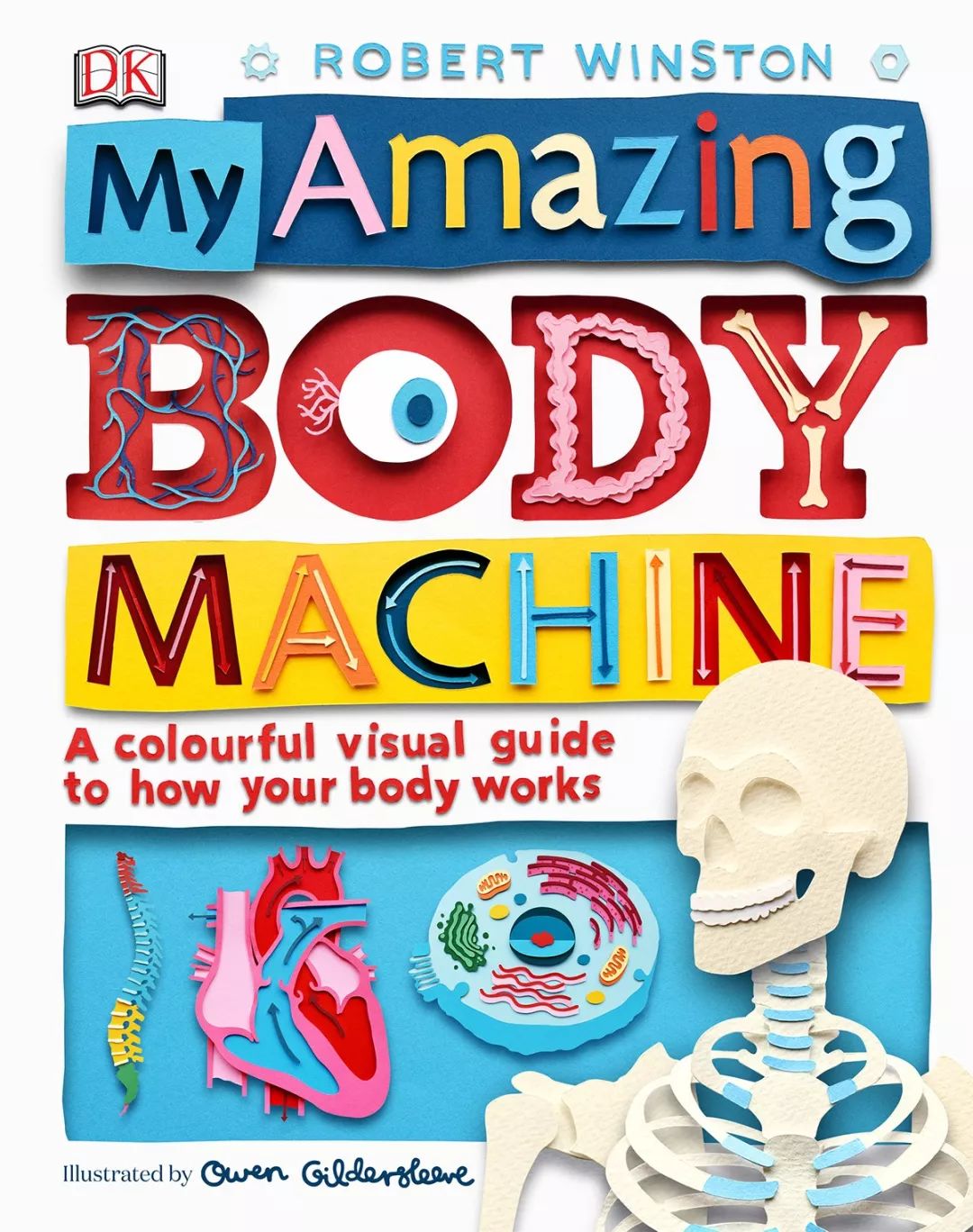
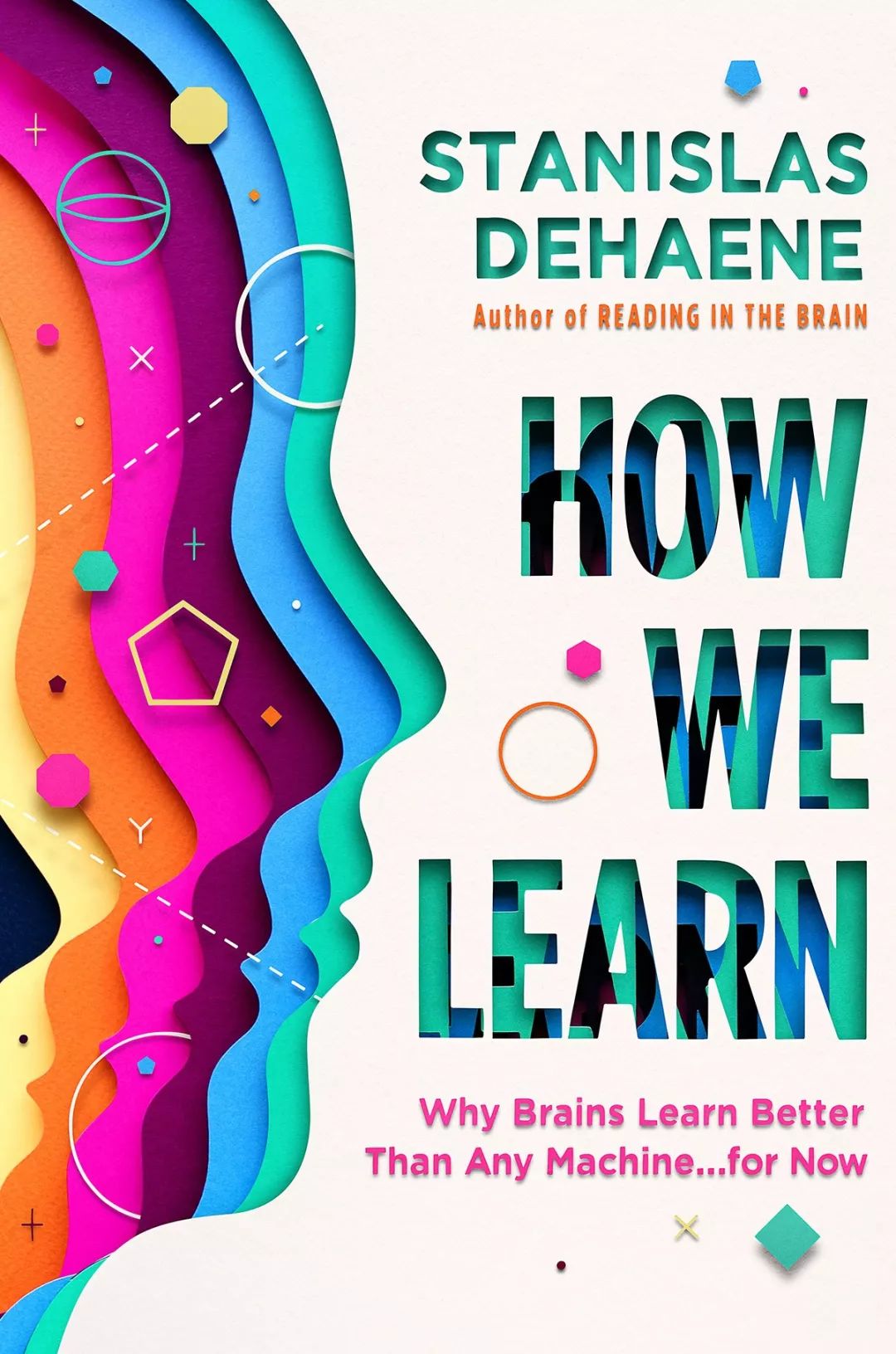
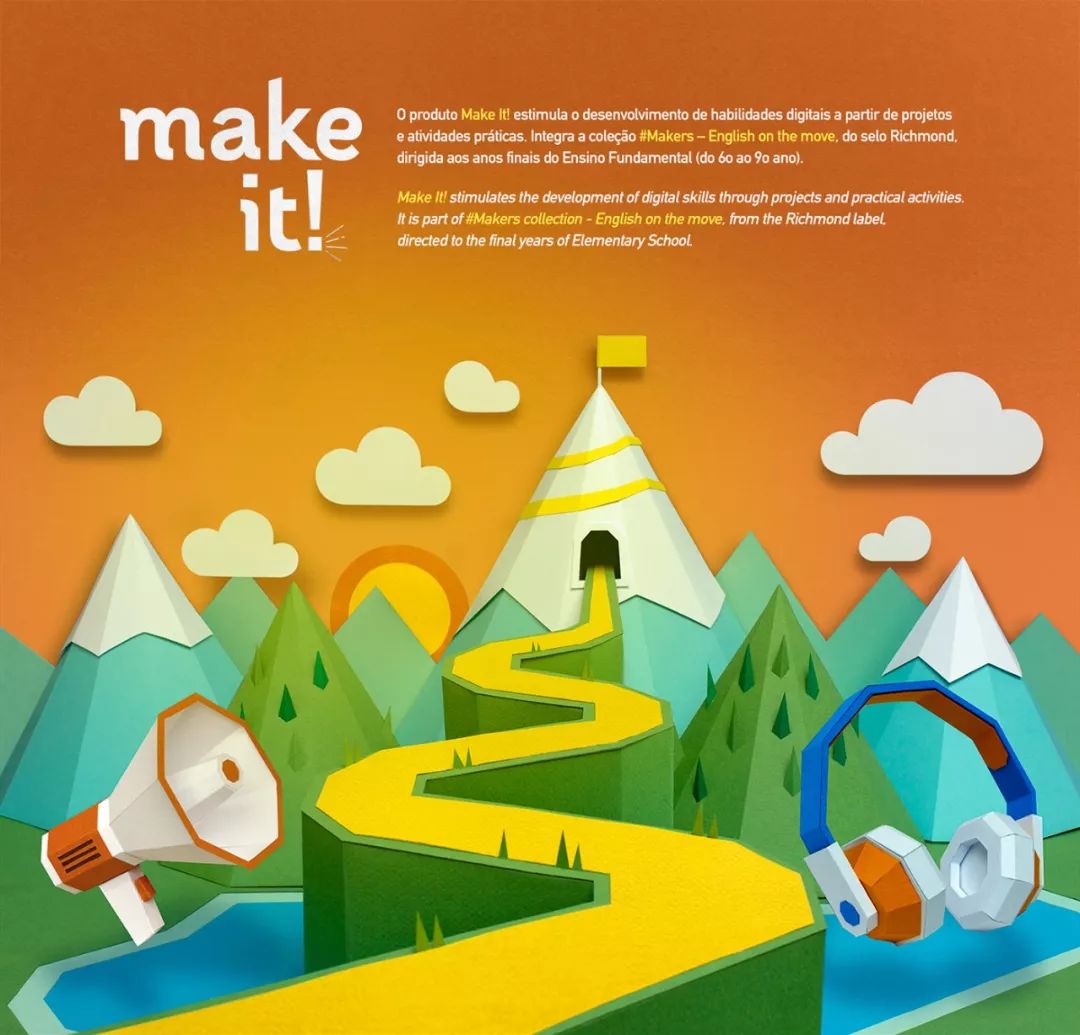


这些剪纸是不是特别美
但是手残党做不出来啊
别怕!!
今天教你用万能PS做剪纸效果

都让开我要开始表演了

打好字,选中字鼠标右键转换为形状。在Ctrl+J复制字,复制的字颜色深些。选中上面一层字执行Ctrl+T对字进行变形,在下面字形基础上倾斜些角度。给下面一层字加些内阴影在加给个底纹。效果初显了,最后在给字加个投影剪纸字效果就完成啦。


跟着我的步伐做 都会这么溜
来接着讲方法二

新建一个空白图层给个颜色然后用钢笔工具随意勾出一个图形,按Ctrl+回车路径变选区接着删掉选区内容。继续给图层增加斜面浮雕、颜色叠加、投影这三个图层样式。

选中图层Ctrl+j复制一层。执行Ctrl+t出现变框后在按住Shift+alt鼠标拖动图层整体按中心轴放大。接着执行快捷键Ctrl+shift+alt+t又复制一层,每按一次出现一次新的,更改其中一层的颜色这时剪纸效果外轮廓完成。

更改下其中某一轮廓的颜色添加些装饰物剪纸效果完成。会不会太简单了。


来集中精神 最后一招

新建一个图层填充白色,选中图层执行滤镜-渲染-分层云彩,再执行滤镜-模糊-高斯模糊。在执行图像菜单-调整-色调分离,在弹出的色调分离对话框里给个数值。接着把PS里的图层拖拽到AI中。


好比这样直白的拖拽
在AI中选中图层执行窗口菜单-图像描摹,弹出图像描摹里预设:自定、视图选择:描摹结果、模式选择:色彩、调版:受限在单击描摹几秒后生成效果。接着执行对象菜单-扩展。在弹出里勾选中对象和填充确定。在选中情况下鼠标右键点击取消编组。

接着给不同部位更换颜色添加投影等效果
剪纸效果大功告成


果然PS+AI 大力出神功
接下来看看实际案例操作

用上个学到的三个方法做剪纸效果海报
先看看动图

动图质量不够高清来看看高清版

看够没?在来做一个中秋剪纸风海报
提前祝大家中秋快乐

最后看张静态图

版权声明:{{article.isOrigin?'本文系字由用户的原创内容,未经许可不得以任何形式进行转载':'本文转载自互联网,如有问题请通过意见反馈与我们联络'}}