该文章未提交审核, 请编辑完成后提交审核。
该文章未通过审核,感谢您对字由的贡献。
该文章正在审核中,通过后将会自动显示在字说字话页面。
看了1000个PPT案例,总结出这8种字体技巧,必须收藏!
更新时间:2026-05-18 07:51:48作者:安晴的姐姐
{{tag.name}} 字体{{length(article.fonts)}} 评论{{article.comment_count}}转载自 {{article.sourceName}}
每每提到字体,最热门的可能就是版权问题,好看的字体都有版权,做设计又不能总用那几款免费字体(字由多),这就到了考验你创造力的时候,今天就教你几招~通过对字体的顶点进行编辑调整,使字体具备基础的设计感。➋选中文字和形状,在【形状格式】里选择【合并形状】-【剪除】
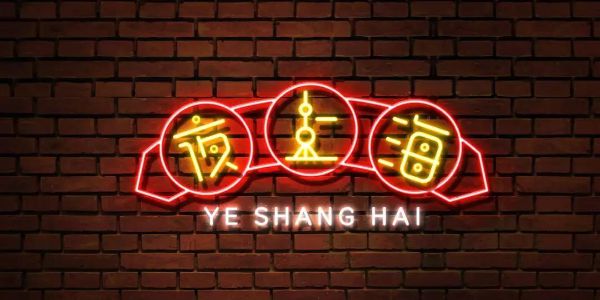
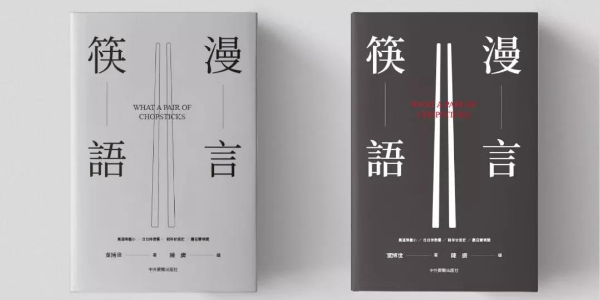
➎通过删除或添加顶点,以及调整顶点的数据可以获得想要的形状通过对字体的部分笔画进行编辑调整,使字体焕然一新。➋先选文字再选形状,在【形状格式】里选择【合并形状】-【剪除】通过字体与图片的穿插结合,使画面整体感更强,更具美感。➊将文字与图片叠加在一起,为了观看方便,可以将文字透明度调整下➌先选文字再选形状,在【形状格式】里选择【合并形状】-【剪除】书法体和衬线体应用较多,通过大小、位置对比,使文字更表现力。➋调整文字的大小。左侧两字较小,右侧两字较大(根据实际情况调整)抖音带火的字效,主要是通过文字的多层叠加,增加形式感以及立体感。➌只保留第一层文字的填充-白色。其他两层文字填充为无又称填充法,将具特色的图片、图形填充至文字之中,可以塑造版面的视觉。➌在【文本选项】里选择【文本填充】--选择【图片或纹理填充】-选择【剪贴板】字体设计的好坏直接影响作品的视觉传达,希望今天分享的创意思路,能对你有所启发!
版权声明:{{article.isOrigin?'本文系字由用户的原创内容,未经许可不得以任何形式进行转载':'本文转载自互联网,如有问题请通过意见反馈与我们联络'}}