该文章未提交审核, 请编辑完成后提交审核。
该文章未通过审核,感谢您对字由的贡献。
该文章正在审核中,通过后将会自动显示在字说字话页面。
扭曲字体海报如何制作?一秒提升逼格的扭曲字体海报,我终于会做了!
腥风血雨的618终于过去了,619的早上醒来得到的是空空的钱包和一次次冲动消费过后的平静,唯一的安慰大概就是今天是周五吧……比空空的钱包更可怕的是空空的大脑,钱没了可以再赚,但是脑洞没了就是真的没了。

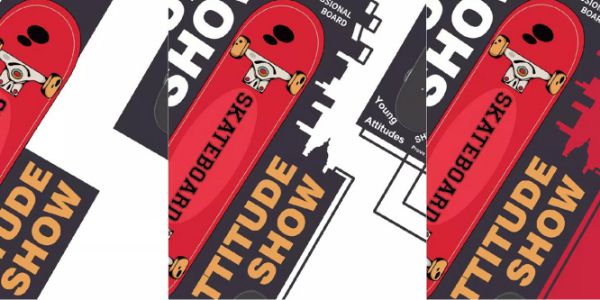
今天柚子给大家带来一款简单又实用,没有脑袋也能学的教程,不知你有没有注意过下面这类扭曲文字的海报。


这些海报都弱化了色彩,更注重质感和文字的版式,是近年来很流行的提升逼格的小技巧。不过想要做出这种风格一般需要熟悉C4D,要不就是导入大神们做好的素材,怎么能用简单的方法做出来呢?跟我走~


首先分割排版一张文字海报,此处用到的字体是字由文艺黑和点字典黑。


第二步选择椭圆工具,在图片上画一个圆,并调整透明度,方便看到下层文字。


由于要做出水珠的感觉,所以选择编辑里的变形工具,将圆形拉成不规则的圆形。


再多来几个圆,调整一下水珠位置,选择所有圆形的图层,右键合并形状。


将背景文字复制一层,ctrl+鼠标左键,选择水珠图层的选区,右键选择反向。

并选择新复制的背景图层,建立图层蒙版,按钮在图层界面的最下边。

然后就得到下图一样的效果。

选择原来的背景图层,ctrl+鼠标左键,选择水珠图层的选区,进入液化模式。

利用膨胀工具和向前变形工具将选区内的字体变形,越夸张越好。


为了让水珠看起来更通透自然,复制一层水珠图层,并将图层栅格化,调整透明度,用橡皮擦工具将每个圆的中间部分擦掉。

选择水珠图层,将填充设置为否,并双击图层进入图层样式,将参数设置为如下图(可自行调整)。


最后用喷枪画笔工具在每个水珠的左下角为水珠添加紫色的反光,用钢笔工具在右下角添加白色的反光。


大功告成, 是不是非常简单!小伙伴们学会了吗?赶快动手做一张吧~~

当然,如果有更出效果的方法,欢迎大家随时来找柚子交流哦~
版权声明:{{article.isOrigin?'本文系字由用户的原创内容,未经许可不得以任何形式进行转载':'本文转载自互联网,如有问题请通过意见反馈与我们联络'}}