该文章未提交审核, 请编辑完成后提交审核。
该文章未通过审核,感谢您对字由的贡献。
该文章正在审核中,通过后将会自动显示在字说字话页面。
3个超实用的AI小技巧分享,看完秒会~
更新时间:2026-06-01 07:46:14作者:安晴的姐姐
{{tag.name}} 字体{{length(article.fonts)}} 评论{{article.comment_count}}转载自 {{article.sourceName}}
今天是龙抬头同时也是植树节~柚子虽然种不了树但是决定把兜里超实用的各种字体教程一口气种在这里🌱小伙伴们准备好了吗?大家有没有发现合适的卡通手写风格字体很难找呢~柚子教大家第一个教程就是卡通手写字体啦~选中图形,点击笔刷栏红点位置,新建笔刷-艺术画笔。就可以用新添加的笔刷写字啦~想写成什么样就写成什么样。不会用AI或者不想自己做的小伙伴,也可以去字由官网收藏字体合集。再打开字由客户端,超多可爱的手写字,就到你碗里了~其实添加AI笔刷的教程之前也有文章提到过,通过添加笔刷手写毛笔字也是非常实用的技巧,快来复习一下吧~第二个教程就是非常适合我的“灵魂消逝”字体了~因为每到周五的时候柚子都觉得自己的灵魂已经移位到不知道哪里去了🤣一定不止我一个人吧?首先打开熟悉的PS,打上几行字并把它栅格化,这里柚子用的字体是免费可商用的CAMAR接下来要用到的是一个PS中并不常用的功能哦——模糊画廊中的路径模糊(不是模糊!是模糊画廊!)参数如下,记得进行调整之前记得把右侧的编辑模糊形状勾选上~最后一个教程运用了AI的混合功能,把字体做出了立体的效果。首先我们选择一款合适的字体并将它右键-创建轮廓,优设好身体,就决定是你了~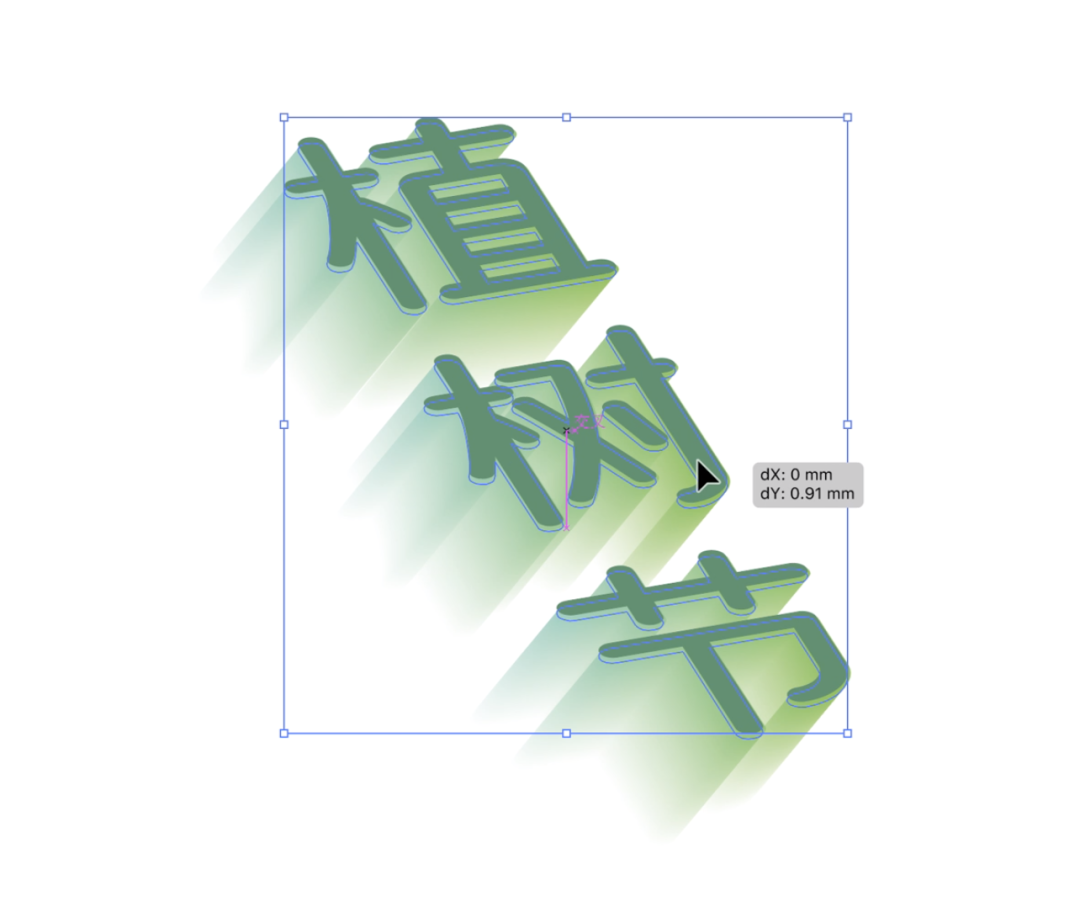 学会了这些小技巧,准备好撸起袖子大干一场了吗~🌱有了好的字体才有好的设计~秘诀当然是用字由啦!用了字由都不用自己设计字体了,工作效率直线上升,不管是基础款还是进阶款,你喜欢的样子我们都有哦~
版权声明:{{article.isOrigin?'本文系字由用户的原创内容,未经许可不得以任何形式进行转载':'本文转载自互联网,如有问题请通过意见反馈与我们联络'}}


 学会了这些小技巧,准备好撸起袖子大干一场了吗~🌱