该文章未提交审核, 请编辑完成后提交审核。
该文章未通过审核,感谢您对字由的贡献。
该文章正在审核中,通过后将会自动显示在字说字话页面。
超级简单的文字扭曲效果海报制作教程


正常情况下国庆要结束的时候,文章的开头应该是这样的:
“时光飞逝,日月如梭,转眼国庆长假就要结束...”
嘛~不过假期好像和“本梦想仗剑走天涯,因码字取消原计划”的野郎并没有太大的缘分,所以该干嘛干嘛吧。

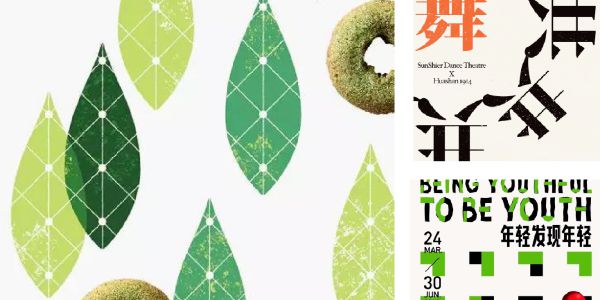
收到了2群童鞋的一个问题:
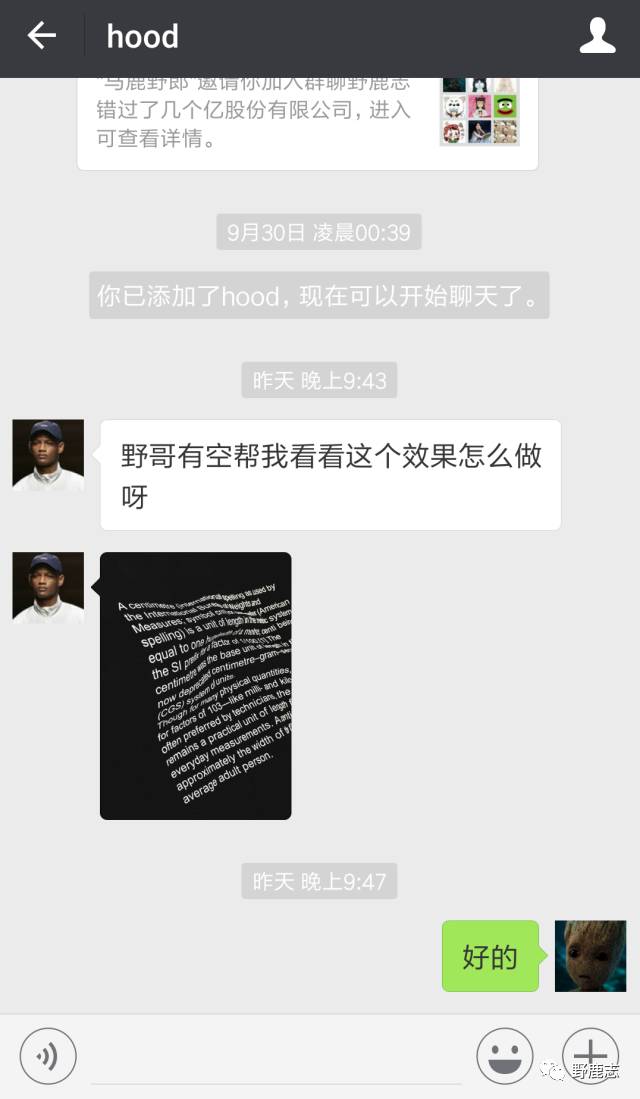
这种效果其实用Ai的封套扭曲工具来做是非常容易的,正好也有一段时间没有写过Ai了。
来吧,今天我们就借题发挥,利用Ai制作一个简单的扭曲文字海报吧。

首先打开Ai,新建画布,尺寸随意:

这里先对封套扭曲这个工具的大体操作演示一下,例如我先选择一个合适的字体,码上一堆文字:

执行对象-封套扭曲,工具中分别有从变形、网格、和顶层对象三种方式建立:

从变形中建立,会有很多预设的样式,里可以通过调节参数来进行扭曲变形,这个功能我用的相对少一点:

接下来是从网格中建立,这个比较常用,你可以首先设置网格的行数和列数:

然后再用小白工具选择网格中的锚点进行调节变形,这点和Ps中的ctrl+t变形很相似:

最后一个是从顶层对象建立,例如我此处先画一个圆。
注意,图层顺序是圆在上,文字在下,文字对圆建立封套扭曲:

然后执行ctrl+alt+c,从顶层对象建立,文字就会依附顶层对象的形状进行扭曲:

好啦,封套扭曲的大体操作就是这样,开始制作今天的内容,把文字事先排版好,然后画个矩形填充一个颜色,并且锁定充当背景吧:

用钢笔也好,画矩形之后用小白调整锚点也好,反正就是搞一个梯形出来:

再搞四个圆出来,大概这个样子:

因为稍后我们要用到封套扭曲里的从顶层对象建立,而顶层对象不能是多个形状,所以将这些形状合并:

然后再选中形状和需要扭曲的文字执行ctrl+alt+c:

这样扭曲的效果就基本完成了,然后选中扭曲后的文字对象执行对象-扩展,扩展完毕之后别忘记取消编组:

用小工工具选中需要调整的地方,添加渐变如图,让扭曲看起来更有质感一点:

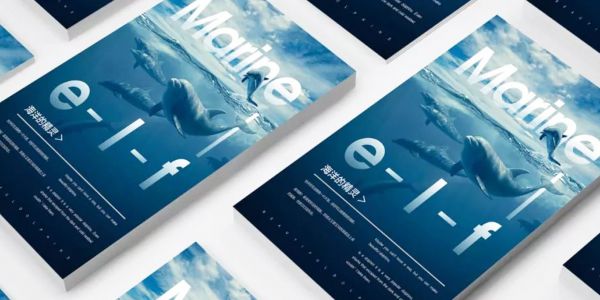
最后码字排版留名,老三套,然后把图片导出来放进样机里看看吧:

怎么样?是不是很简单,动动脑筋,你会做出更多有趣的样式哦!
好啦,今天的分享就到这里。
想要练习的童鞋后台撩我获取源文件噢!
本文由“野鹿志”发布
转载前请联系作者“马鹿野郎”
私转必究
更多内容欢迎关注公众号:
野鹿志
老鹿微信:maluyelang6666
苦七微信:766057766
本文由“野鹿志”发布
转载前请联系马鹿野郎
私转必究
版权声明:{{article.isOrigin?'本文系字由用户的原创内容,未经许可不得以任何形式进行转载':'本文转载自互联网,如有问题请通过意见反馈与我们联络'}}