字体资讯 > 技巧教程
该文章未提交审核, 请编辑完成后提交审核。
该文章未通过审核,感谢您对字由的贡献。
该文章正在审核中,通过后将会自动显示在字说字话页面。
不用下载PS!艺术字体转换器在线生成,3秒出效果图
每当要赶着做一张海报,标题想做成艺术字效果,但打开 PS 发现不会做图层样式,或者做出来总觉得土土的,去网上搜教程,什么渐变叠加、斜面浮雕、内阴影,更是浪费时间。但是完全不用这么麻烦,现在有很多艺术字体转换器,在线就能生成各种风格的艺术字,输入文字、选个样式、复制粘贴,三秒钟搞定。今天我就为大家整理了 6 个工具,不管你是在做海报、发朋友圈还是搞 logo,总有一款适合你。
1、字由
先说说字由。之前可能听说过它是个字体管理工具,能一键激活字体到 PS 和 Word 里。但其实字由还有一个很多人不知道的功能——AI 字体。
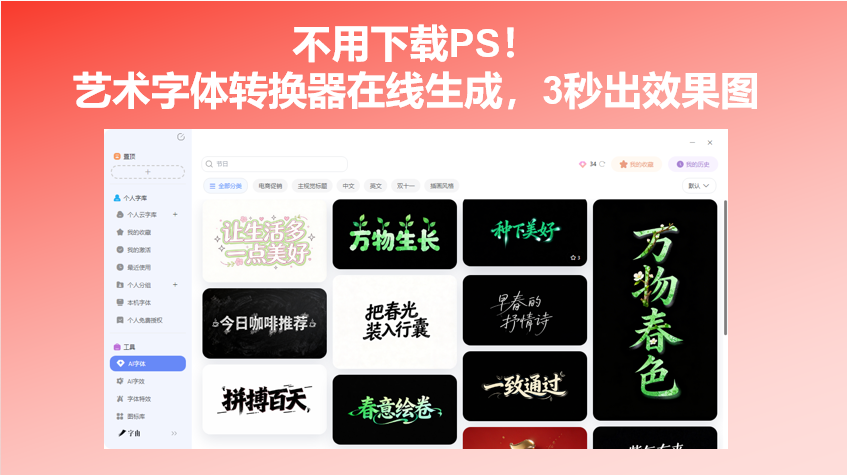
打开字由客户端,左侧导航栏里有一个“工具”板块,点进去能看到“AI字体”、“AI字效”、“字体特效”、“AI识字”等功能。这次先重点说“AI字体”。
AI字体是什么?简单来说,就是你输入一段文字,字由的 AI 会自动帮你生成各种艺术字效果。不需要你自己做设计,不用调图层样式,也不用装额外的字体文件。字由的 AI 字体覆盖了非常多的场景和风格。先说场景分类,包括:
- 电商促销:像“618大促”、“双十一”、“双十二”、“年货节”、“季末大促”、“爆款热卖”这些,都是电商海报里常用的标题场景。每个场景下都有对应的艺术字模板,直接套用就行。
- 主视觉标题:适合品牌海报或者活动主视觉,比如“新品发布”、“封面标题”、“banner创意”等。
- 情绪文案:比如“生日快乐”、“即刻出发”、“春游正当时”这类偏社交媒体的文案,字体风格会更轻松、有情感。
- 文字 LOGO:帮品牌快速生成艺术字风格的 logo 方案,有“3D”、“复古”、“哥特”、“中国风”等多种风格可选。
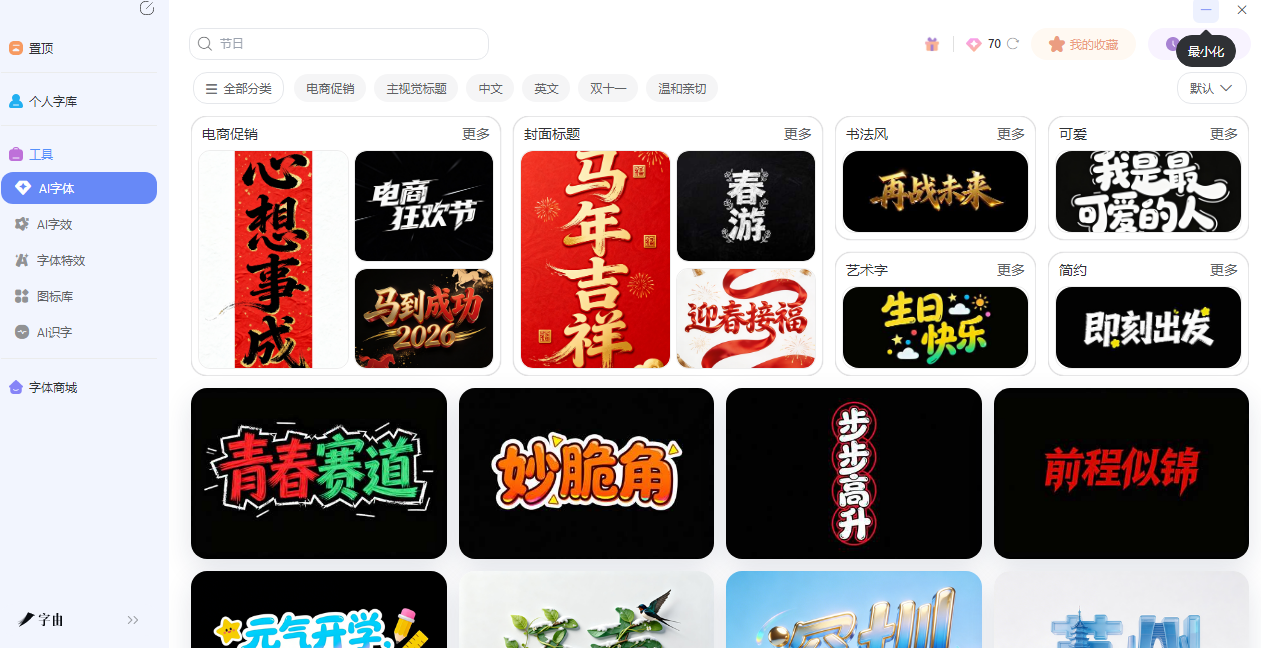
而且风格筛选里能看到非常细的标签,多风格基本覆盖了你能想到的所有设计方向。做科技海报选“科幻/科技感”,做国风设计选“中国风”或者“书法风”,做儿童产品选“童趣/可爱”或者“毛绒质感”。
具体的操作也很简单:
在字由客户端里找到“AI字体”,输入你要转换的文字,然后选择想要的场景和风格。系统会实时生成预览图,你可以不断切换风格对比效果。选中满意的那个之后, 输入文案 → 生成 → 下载到本地,三步就可以做完。
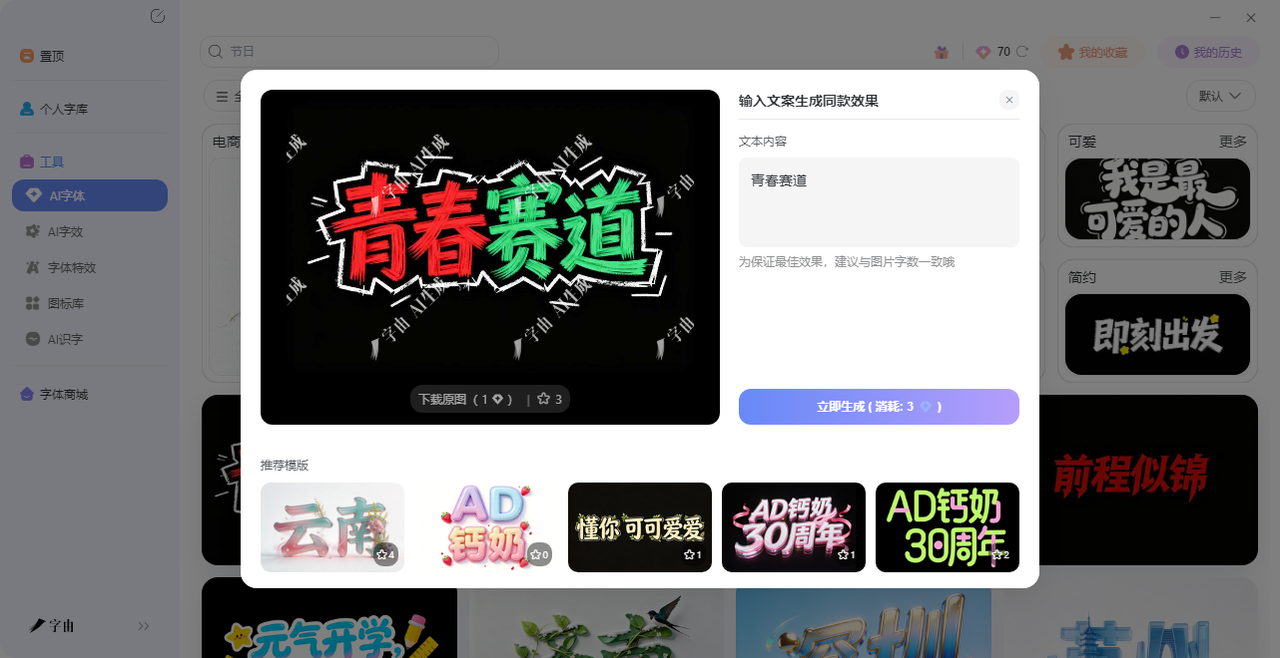
字由的 AI 字体生成的艺术字效果,版权归属以官方说明为准。目前用于个人项目问题不大,但如果是商业应用,建议还是去字由官网查一下具体授权条款。
2、Generate Artistic Font
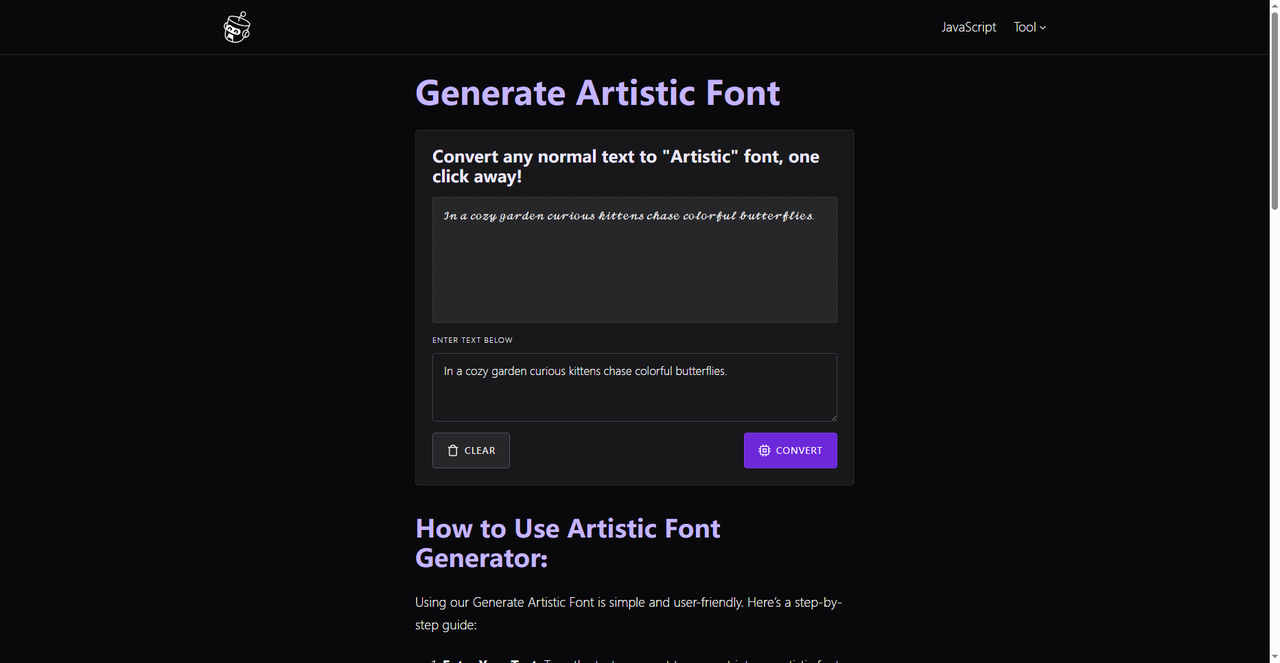
第二个推荐的网站叫 Generate Artistic Font。页面非常简洁,打开就能用。中间有一个输入框,默认的示例文字是“In a cozy garden curious kittens chase colorful butterflies.”。你把它删掉,换成自己的文字,然后点击“CONVERT”按钮,系统会直接把普通文字转换成艺术字体。这个网站生成的艺术字其实不是图片,而是一串特殊 Unicode 字符。比如普通的字母 “A” 可能会变成某个花体符号。生成之后直接选中文字,复制粘贴就能用。这个网站还有一个好处:下面列出了很多其他类型的字体生成器链接,比如 alien font、bold font、creepy font、vintage font 等等。如果你需要不同风格,可以直接跳转过去。
3、CalliGen
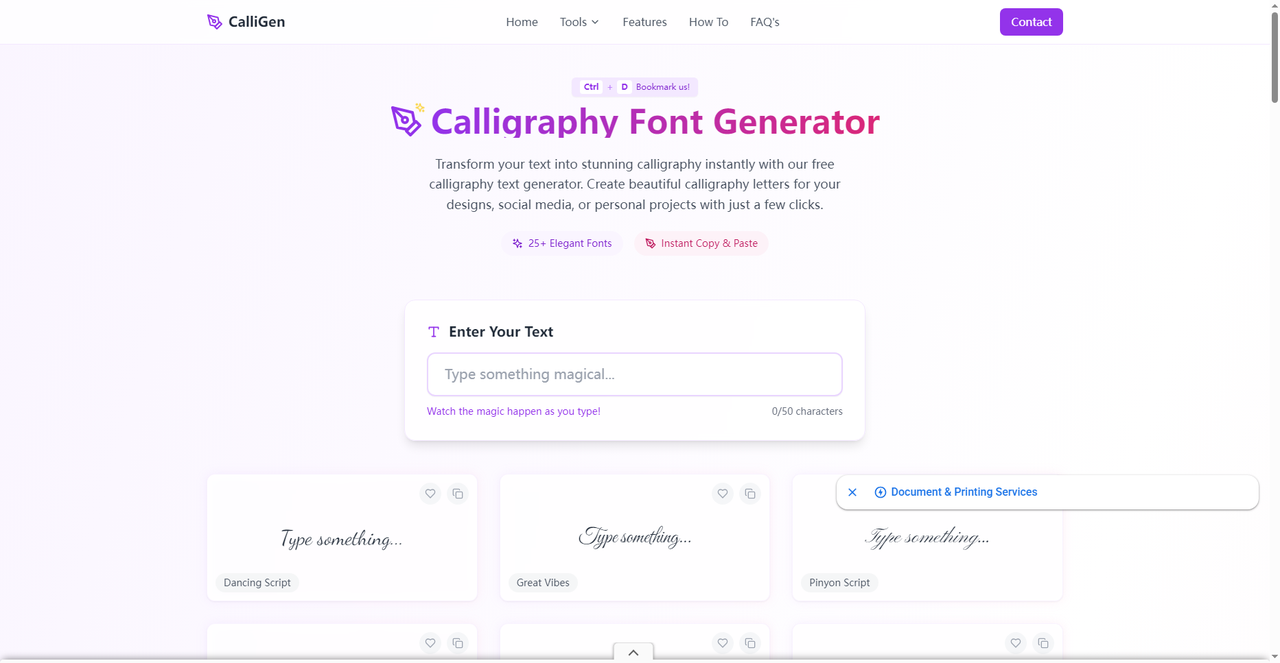
这个网站叫 CalliGen。看名字就知道,它主打 calligraphy(书法)风格。打开之后有一个大大的输入框,提示“Type something magical...”,下面显示 0/50 字符,说明最多输入 50 个字符,适合做短句或者单个单词。这个网站的核心卖点有两个:一是 25+ Elegant Fonts,提供超过 25 种优雅的花体英文字体;二是 Instant Copy & Paste,生成之后一键复制。和上一个网站不同,CalliGen 生成的不是 Unicode 字符,而是真正的花体英文字母。你输入 “Hello”,它会显示几种不同风格的花体写法,选一个好看的复制下来。
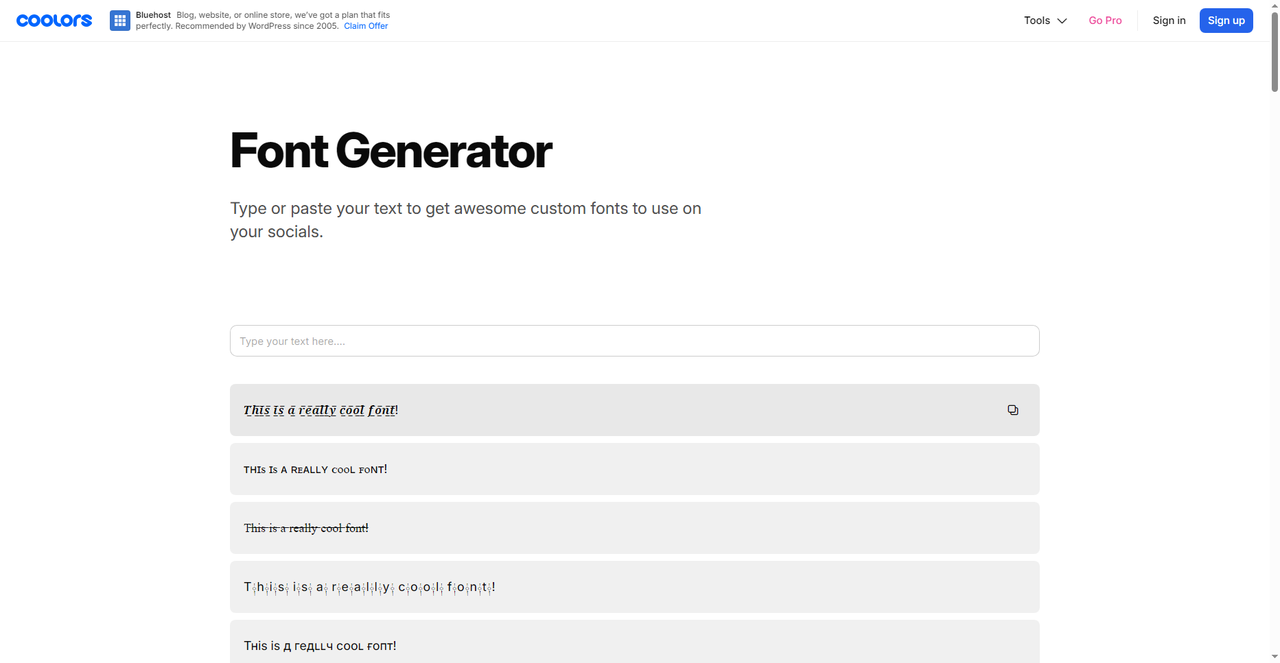
4、Font Generator
Font Generator 页面上有一个大大的输入框,写着“Type your text here...”。输入文字之后,下面会同时展示好几种不同风格的转换结果。截图里显示的有:
- 普通样式:“This is a really cool font!”
- 全大写样式:“THIS IS A REALLY COOL FONT!”
- 斜体或者花体样式:另外三行都是不同风格的变体
这个设计很实用。你不需要一个个点转换按钮,输入文字之后,所有风格的版本同时展示出来,扫一眼就能看到哪种效果最好看。想用哪个,直接选中复制。
5、Font Generator
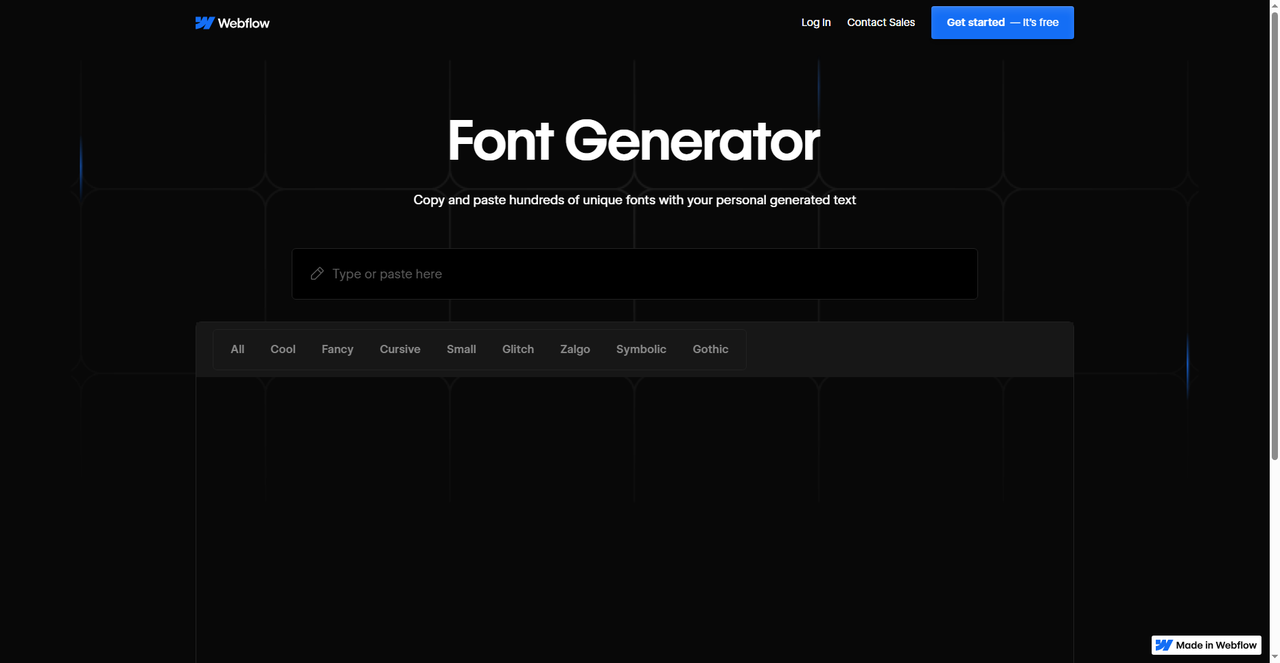
这个网站也叫 Font Generator,但功能更强。页面顶部有分类筛选按钮:All、Cool、Fancy、Cursive、Small、Glitch、Zalgo、Symbolic、Gothic。这个网站的核心优势是分类很细。你想要什么风格,直接点对应的标签,输入文字之后只显示那一类的转换结果,不用在海量样式中翻来翻去。比较适合做特定风格的设计。比如万圣节海报用 Glitch 或者 Zalgo 风格,哥特主题用 Gothic,潮流品牌用 Cool 分类。
6、Font Generator
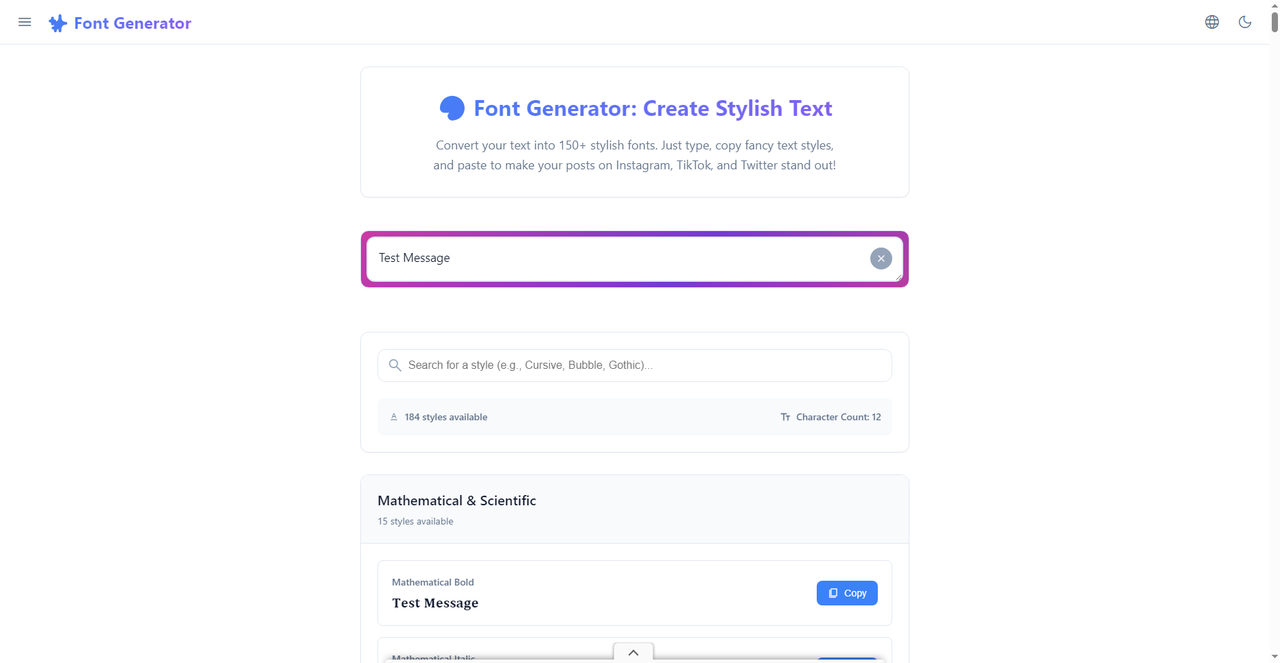
虽然和前面几个网站差不多,但这个是目前几个里样式最多的——150+ 种风格。页面上有一个搜索框,可以搜索具体的风格名称,比如 “Cursive”、“Bubble”、“Gothic”。旁边显示“184 styles available”,说明有 184 种可用样式,比 150+ 还多一些。比较适合需要大量字体样式的人。184 种风格,基本你能想到的都有。尤其数学和科学分类,是其他几个网站没有的特色功能,做 PPT 里的公式或者科技类标题时很实用。
如果你平时做设计比较多,建议装个字由客户端。AI 字体功能生成的艺术字图片可以直接下载使用,电商大促、节日海报、社媒配图,三秒钟出图。但记住它生成的是图片,不是可编辑字体,需要改文字的话要重新生成。如果想让文字在 PS 里也能随时编辑,还是用字由的普通字体激活功能更方便。
版权声明:{{article.isOrigin?'本文系字由用户的原创内容,未经许可不得以任何形式进行转载':'本文转载自互联网,如有问题请通过意见反馈与我们联络'}}