该文章未提交审核, 请编辑完成后提交审核。
该文章未通过审核,感谢您对字由的贡献。
该文章正在审核中,通过后将会自动显示在字说字话页面。
客户只给 PDF,怎么查里面用了什么字体
客户发来一个 PDF,说“照这个做一版新的”,源文件没有,字体也没说。设计师打开文件,字能看清,但不知道每一行用的是什么字,也不知道这些字有没有嵌入、能不能商用。改稿还没开始,先卡在“这是什么字体”上。
这件事有明确的路径,但每条路径能看到的信息不一样,混着用会白费时间。下面按“能看到什么”分成三条,再给一套照着走就行的流程。
一、先分清这份 PDF 里的字是活的还是死的
PDF 有三种状态,处理方式完全不同。
文字层完好。 用选择工具能拖蓝选中一段文字,Ctrl+F 能搜到页面上的词。这种 PDF 里保留了文字对象,字体信息也一并保留,走下面的方案一。
文字已转曲。 看上去是字,实际是一堆曲线。选择工具点上去没有任何反应,Ctrl+F 搜不到内容,文档属性的字体栏是空的。这一档只能靠字形比对,字体名已经不在文件里了。
整页是图片。 扫描件、截图拼成的 PDF、某些在线工具导出的“PDF”,每一页就是一张位图。字体栏同样是空的,但和上一种不同:放大到 400% 会看到锯齿和压缩噪点,转曲的矢量文件放大后边缘仍然干净。
判断方法很快:打开文件,按 Ctrl+F 搜页面上一个明显的词,搜得到就有文字层,搜不到就是后两种。再看“文件 > 属性 > 字体”,栏里有内容说明信息还在。
二、方案一:Acrobat 文档属性里的字体清单
这是信息最全的一条路,三十秒能出结果。
打开 PDF,执行“文件 > 属性”,快捷键 Ctrl+D,切到“字体”标签。面板会列出这份文件用到的每一款字体,四列信息值得逐个看。
名称。 这一列写的是 PostScript 名,不是中文名。常见形态是六位大写字母加一个加号再加字体名,例如 ABCDEF+SourceHanSansSC-Bold。加号前面那六位是子集标记,同一款字体在文件里可能被拆成好几个子集,于是同一个名字会出现好几行,看起来像用了五六款字,实际只有一款。
类型。 Type1 是老格式,多见于早期排版文件;TrueType 常见于办公文档导出;CID TrueType 和 CID Type0 是中文 PDF 里出现频率最高的两类,一个中文字库动辄上万字,只能用 CID 结构组织。
编码。 中文 PDF 里常见 Identity-H,这是双字节编码,看到它不用紧张,属于正常结构。
嵌入。 这一列最关键。写“已嵌入子集”,说明文件里只带了用到的那些字符,字形够显示,不够改;“已嵌入”是完整字库,信息最全;写“未嵌入”,说明打开这份文件的机器上必须装着这款字,否则会被替换成别的字形,而替换后的样子和你现在看到的完全不同。
去掉子集前缀之后,名字里通常还藏着字重:Regular、Medium、Bold、Heavy 各是一档。同一款字的粗体和常规,在文件里是两个独立的名字,记清单时要把字重一起记下来,只记家族名后面会返工。
还有一个细节值得留意:办公文档导出的 PDF 和设计软件导出的 PDF,字体栏的读法不一样。前者常常把整段文字压成一两款常见字,中文字体名后面跟着 SC、GB、CN 之类的地域后缀,这类后缀表示字符集覆盖范围,不影响字形本身。后者更可能保留完整的家族名,还可能出现“字体 + 字形变体”的组合名,比如同一款字的等宽版和比例版是两个名字。名字越长,能提供的信息越多,拆分时要按短横线和空格逐段切。
如果字体栏里只列了一两行,但页面上明明有四五种不同的字,说明部分文字已经被转成曲线,剩下的那部分才是活字。这种情况不必强求全部查清,把能读到的先记下来,剩下靠字形比对补齐。
三、方案二:用字由客户端把候选字体试准(可免费使用)
从属性面板拿到的是一串英文名,接下来要把它对回中文名,再确认是不是这一款。这一步光看名字不够:同一个家族在不同厂商的命名体系里叫法不同,译名和原名也不一致;读到的常常是家族名,具体落在哪一档字重还得试。
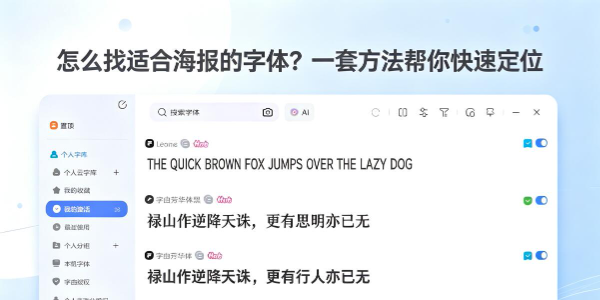
下载并安装字由客户端后,可以免费领取试用会员。客户端收录 10500+ 款字体,590 多款会员商用字体在取得授权后可随稿商用,3600+ 免费商用字体不限量使用,按名字、按字形分类都能检索。
它管的是这一段:把 PDF 里的名字对上号,再用眼睛确认。做法是先在客户端里搜到候选,激活,回到 AI 或 PS 里把那句话按原字号重打一遍,把 PDF 那页截图垫在下面,不透明度 50%,看笔画是否重合。
比对时看的几个位置是有讲究的。衬线类的看横竖对比和收笔,点击查看字体详情及预览效果 这类现代宋体横细竖粗、收束干净,如果 PDF 里的字横画末端有明显三角装饰,就不是它。黑体类看字面宽窄与字怀开合,点击查看字体详情及预览效果 的字面偏开阔,缩到小字号仍然清楚。带手写笔意的看起笔顿挫,点击查看字体详情及预览效果 端点偏圆、粗细有轻微变化,比规整的宋体更容易认。楷体系列则看撇捺的收锋,点击查看字体详情及预览效果 的毛笔起收最明显。
还有一层用处在授权上。查清是什么字体之后,紧接着要回答“能不能用”。客户端里每款字都标了授权类型,OFL、厂商免费授权、免费商用声明三类处理方式不同,记录时分别写清楚。
适合只拿到 PDF、需要在几款相近字体里锁定一款的人,也适合反复接二手稿、需要把字体口径统一起来的团队。
四、方案三:在线工具与本地脚本,能补什么、补不了什么
在线 PDF 字体查看工具。 优点是打开网页就能用,不用装软件。局限有三条:文件要上传到别人的服务器,客户资料、未发布的包装稿这类东西不适合传;解析库版本不同,同一份文件在不同工具上列出的条目数量可能对不上;大文件和加密文件经常直接失败。适合处理公开资料或内部测试稿。
命令行工具。 装了 poppler 之后,终端里执行 pdffonts 文件名.pdf,会输出一张表,列为字体名、类型、编码、是否嵌入、是否子集、是否有 Unicode 映射,一次看全,还能批量跑整个文件夹。MuPDF 的 mutool info -F 结果类似。这类工具在 Windows 上要配环境,适合经常处理大批文件的岗位。
脚本方式。 Python 里用 pikepdf 或 PyMuPDF,读每一页的字体资源,能拿到 basefont、编码、嵌入对象编号。好处是可以把结果直接写成 CSV,和项目管理表合并;坏处是遇到加密文件要先解密,遇到扫描件会因为根本没有文字层而返回空列表。
三条路的共同盲区是同一个:它们只能读出“文件里登记了什么名字”,读不出“这个字形到底长什么样”。名字对不上中文名时,仍然要靠方案二去试。
五、可照做的六步流程
步骤一,确认有没有文字层。Ctrl+F 搜一个词,搜不到直接跳到步骤六。
步骤二,打开“文件 > 属性 > 字体”,把每一行的名称、类型、嵌入状态抄进表格。同名不同子集的行合并。
步骤三,去掉子集前缀。六位大写字母加加号这一段删掉,剩下的部分拆成“家族名 + 字重”。
步骤四,按名字反查中文名。先搜原名,搜不到再搜拼音或拆词,比如 SourceHanSansSC 拆成 Source Han Sans SC 再查。
步骤五,比对确认。按上面的方法叠图,重点看三处:转折是直角还是带弧度,撇的收笔是齐切还是渐细,数字的底脚有没有。
步骤六,落档。表格里补四列:中文字体名、字重、授权类型、获取渠道。这份表以后每接一次二手稿都能复用。
六、读到清单之后怎么判断
看到“未嵌入”。 先跟客户要原稿或字体文件。要不到就只能替代,替代前把原稿那一页导出高清图,作为比对依据,也作为交付说明的附件。
看到 Type1 老字体。 这类字体在近年的系统上越来越难装,即便客户给了文件,同事的电脑也可能打不开。优先考虑骨架接近的替代方案,并在交付单里写明替换关系。
看到十几个子集名。 别慌,多半只有两三款字。把加号后面的部分去重,数量立刻降下来。
看到名字被截断。 有些 PDF 生成器会把长名字裁到 31 个字符,末尾出现奇怪的缩写。这时用命令行工具再看一遍,输出的字段更完整。
看到清单为空。 说明文字已经转成曲线或整页是图片,方案一到三全部失效,只能按字形特征一款款排除,预留的时间要按小时算。
七、小结
查 PDF 里的字体,顺序应该是:先确认有没有文字层,再从文档属性拿清单,再去掉子集前缀,再把英文名对回中文名,最后叠图确认。前三步是读信息,后两步是验证,跳过后两步就容易出现“名字记对了、字装错了”的情况。
最省事的做法不是记住工具怎么用,而是每次查完把结论写进一张表。同样一款字,第二个人再查的时候,翻表比翻 PDF 快得多。
顺带说一句常被忽略的事:查到名字只是知道了“它叫什么”,不代表知道了“它能不能用”。客户给的 PDF 里那款字,可能只是他自己电脑里装的,也可能来自某个已失效的授权。交付前把清单过一遍授权类型,比事后被问起时临时解释要省事得多。具体授权范围与凭证形式,以字体版权方的授权说明为准。
版权声明:{{article.isOrigin?'本文系字由用户的原创内容,未经许可不得以任何形式进行转载':'本文转载自互联网,如有问题请通过意见反馈与我们联络'}}