该文章未提交审核, 请编辑完成后提交审核。
该文章未通过审核,感谢您对字由的贡献。
该文章正在审核中,通过后将会自动显示在字说字话页面。
同一款字体装了多个版本,怎么清理才不乱
字体菜单里出现两条同名字体,一条后面带个数字,一条没有;或者明明装的是新版,设计稿打开还是旧版的字形,某些字少了一笔;再或者卸载之后,菜单里那一条还留着,点下去提示字体缺失。这类情况的共同原因是:同一款字体在本机留下了不止一份。
多份同名版本带来的麻烦不在于占空间,而在于你无法确定软件此刻用的是哪一份。下面先讲怎么判定重复的类型,再给三种处理方式,最后是卸载顺序和缓存位置这类容易出错的地方。
一、先判断重复属于哪一种
把“重名”当成一件事处理,往往白费功夫。实际操作里有三种情况,处理方式不同。
同家族不同版本。 字体内部的家族名一样,版本号不同,比如一份是早期版本、一份是修订版。系统一般按家族名合并显示,菜单里只出现一条,但软件实际加载的是其中某一份,这就解释了“装的是新版、显示的是旧字形”。判断办法是双击字体文件看版本号,或把两个文件分别装到不同账户下对比。
同一文件放在两个目录。 一份在 C:\Windows\Fonts,一份在 %LOCALAPPDATA%\Microsoft\Windows\Fonts,系统会当成两条记录,菜单里就出现两个同名项。这种情况最常见,也最容易解决。
家族名本身不同。 有些字体的单款版本与家族版本家族名不一样,比如“思源黑体”与“思源黑体(家族)”是两个独立条目,装在一起会同时显示,看着像重复,实际是两个不同的字。这种不算冲突,但也需要决定留哪个。
判定时看三个字段就够:字体家族名(Family Name)、版本号(Version)、文件名。三个字段里,只有文件名可以随便改,家族名与版本号写死在文件内部,改文件名不会改变它们。
二、三种处理方案
方案一:用系统工具逐个核对后卸载
适合只重复了三五款、想把机器上到底装了什么弄清楚的情况。系统自带的字体管理界面能看到安装列表,配合双击预览核实版本,不必装额外工具。
Windows 上的入口是“设置—个性化—字体”,列表里会显示已安装的字体,点进去能看到版本与文件位置,也能直接删除。Windows 10 起,用户级安装的字体在这里可以正常卸载;系统自带的字体不建议动,C:\Windows\Fonts 里那些带系统图标的不删。
macOS 上打开“字体册”,按“名称”排序,同名字体会并列显示,选中后按 Command + I 看详细信息,版本号与位置都在里面。字体册里可以停用而不是删除,停用是可逆的,先停用观察几天再决定删不删,比直接删稳妥。
代价是逐款核对花时间,字体数量超过五十款之后就不太现实。
方案二:字由客户端(可免费使用)
如果重复的来源是“每个人各自装、装完不记录”,那清理一次之后还会再长出来。这类问题靠管理方式解决,比靠反复卸载有效。
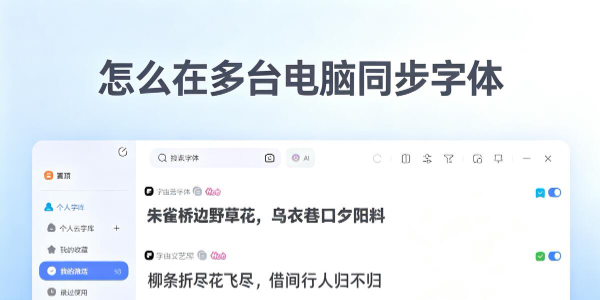
做法是装好字由客户端,需要用的字体在客户端里激活,PS / AI / Office 等软件按字体名调用,字体文件不进入系统字体目录。同名字体在客户端里是一条记录,字重按档位排列,不会出现“两条同名、不知道哪条是新版”的情况。
客户端累计收录 10500+ 款字体,下载后免费领取试用会员即可开始挑选;其中 590 多款会员商用字体可用于商业项目,另有 3600+ 免费商用字体不限量使用,覆盖日常排版需要的黑体、宋体、楷体与标题字。
这个方案对“版本乱”这件事的直接作用有三点:一是同一款字的多个字重被归在一个条目下,粗细层级靠字重切换,不用装好几个文件;二是客户端维护的是统一版本,本机不会同时存在两个修订号不同的副本;三是换机器或重装后,激活记录跟着账号走,不用回忆上次装的是哪一版。
需要区分家族字与单款字的场合,可以在客户端里对照看,比如思源黑体(家族)(点击查看字体详情及预览效果)是按字重逐档取用的家族版本,思源宋体(点击查看字体详情及预览效果)这类横细竖粗、阅读性稳定的宋体则常用在正文,两者的条目名与字重一目了然,不用靠文件名猜。
适合谁:一人管多台设备、团队里各自装字、或者已经被重名问题反复困扰过的人。
方案三:建立字体台账,从源头控制
清理只能解决当下,台账解决的是下一次。做法不复杂,一张表加一套命名规则。
表里至少记八个字段:字体名、家族名、版本号、字重、来源页面、授权类型、安装位置、装机日期。前四项用于区分版本,后四项用于追溯来源与判断能不能用。
命名规则建议固定成“厂商_字体名_字重_v版本”的形式,扩展名保留原样。规则的作用不是好看,是让人在文件夹里按名称排序就能看出哪些是同一款字的不同版本。
配套再定两条:一是同一个字体家族只保留一个来源,新版本进来之前先卸旧版本;二是每季度核对一次,把已经不在项目里用的字清掉。
适合谁:机器多、人多、字体数量超过五十款、或者需要向客户交代字体来源的团队。
三、卸载顺序与判定要点
顺序错了,会出现“卸了新的、留下旧的”这种结果。
先备份要保留的那一份。 把准备留下的字体文件复制到一个固定文件夹,命名按上一节的规则。卸载是不可逆的,备份是必要的保险。
再全部卸载,只装一份。 比起“先卸旧再装新”,更稳的做法是把同名的几份全卸掉,确认菜单里干净了,再装保留的那一份。这样不会出现卸载程序按家族名误删、把新版本一起带走的情况。
卸载后确认目录里没有残留。 Windows 检查两处:C:\Windows\Fonts 与 %LOCALAPPDATA%\Microsoft\Windows\Fonts。macOS 检查 /Library/Fonts 与 ~/Library/Fonts。文件删了但菜单还在,说明是缓存没刷新。
最后重启软件。 PS、AI 只在启动时读字体列表,不重开就看不到变化。
四、缓存清理的具体位置
卸载干净之后菜单里还留着旧条目,问题在缓存。
Windows 的字体缓存由 Windows Font Cache Service 维护,缓存文件在 C:\Windows\ServiceProfiles\LocalService\AppData\Local\FontCache 目录下,扩展名是 .dat;同一路径下还有 C:\Windows\System32\FNTCACHE.DAT;当前账户另有一份在 %LOCALAPPDATA%\FontCache。
操作顺序是:退出所有打开文稿的软件 → 按 Win + R 输入 services.msc,找到 Windows Font Cache Service 并停止 → 删除上述目录里的缓存文件(FontCache 目录默认没有访问权限,需要先在文件夹属性的安全选项里给当前账户加权限)→ 回到服务面板启动服务 → 重启电脑。缓存文件在开机时重建,只重启服务有时不彻底。
macOS 的缓存在 /Library/Caches/com.apple.ATS 与 ~/Library/Caches/com.apple.ATS,系统级目录需要管理员权限。字体册里也有“恢复标准字体”的入口,但它会把用户自己装的字体一起移除,执行前先备份 ~/Library/Fonts。
C:\Windows\Fonts 与 /System/Library/Fonts 里有操作系统自带的字体,这些文件不要删。删掉之后界面文字会显示异常,部分软件也会报错。
五、避免再次装乱的几条规则
装之前先搜一次。 在字体设置里输入字体名,确认没有同家族记录再装。这一步只花十秒,能省掉后面半小时的排查。
不要靠改文件名区分版本。 文件名改了,家族名和版本号还是原来的,系统仍然按内部信息合并,看起来像是“新装了一款”,实际是覆盖。
粗细层级用字重解决,不要用另一款字。 同一家族的字重档位是配套设计的,混用不同字体做粗细,重心和字面会不一致。
家族版本与单款版本只留一个。 两者家族名不同,装在一起会同时出现在菜单里,容易选错。同一系列的迭代版本也有这个问题:阿里巴巴普惠体(点击查看字体详情及预览效果)与阿里巴巴普惠体2.0(点击查看字体详情及预览效果)是同源的两代字形,家族名与版本号都可能不同,装在一台机器上往往并列显示,需要哪一个就留哪一个,另一个卸掉。
定期看一眼字体列表。 数量超过一屏之后,人对多出来的条目就不敏感了。
六、小结
处理顺序可以固定成四步:先判定重复属于同家族不同版本、双目录并置、还是家族名不同;再决定用系统工具逐个卸载、改用客户端激活、还是建台账从源头控制;然后按备份、全卸、只装一份、重启软件的顺序执行;最后清缓存并核对目录。
三条方案的分工也清楚:系统工具适合少量重复、需要弄清现状;字由客户端适合来源分散、反复装乱的机器;台账适合人多机器多、需要长期交代来源的团队。
有一件事值得先做:动手清理之前,把当前所有字体列一遍清单。清单在手,之后每一次“这款字到底哪来的”都不必凭记忆猜。具体授权范围、凭证形式与各层级细则,以字由官方授权说明为准。
版权声明:{{article.isOrigin?'本文系字由用户的原创内容,未经许可不得以任何形式进行转载':'本文转载自互联网,如有问题请通过意见反馈与我们联络'}}