该文章未提交审核, 请编辑完成后提交审核。
该文章未通过审核,感谢您对字由的贡献。
该文章正在审核中,通过后将会自动显示在字说字话页面。
花体英文生成器在线使用教程,字体可下载
更新时间:2026-05-25 20:10:55作者:王小嗨
{{tag.name}} 字体{{length(article.fonts)}} 评论{{article.comment_count}}转载自 {{article.sourceName}}
如何使用字体生成器来在线生成花体英文?来观看本文整理的操作教程吧!从花体英文设计再到字体下载,本文将全方位,详细为你说明每一个细节,即便是第一次接触字体生成工具的新手,参考本教程同样可以轻松得到理想的花体英文设计效果。接下来,本文将通过国内优质的字体网站【字由】来为大家演示,本文使用到的工具是字由站内的【AI 字体】功能,此功能仅需 3 步就能完成花体英文制作,并且全程支持免费体验,友好度极高。一起来看吧!
1、字由:在线花体英文生成器,3 步完成花体英文制作
在字体使用领域,大家或许已经听说过【字由】这个优质的字体网站。现在随着字由站内功能不断的迭代更新,它上线的【AI 字体】功能已经能帮助我们完成花体英文,花体中文等多种
字体类型的在线生成工作了。在字由之中,不需要太复杂的技术性操作,也无需掌握专业的字体设计知识,即便是第一次使用生成类字体工具的新手,也能简单 3 步做好自己的花体英文字。【AI 字体】功能不仅简单易操作,并且目前字由还支持免费体验,让你能无偿得到喜欢的英文花体字设计效果。对于想快速完成花字英文制作,但又预算有限的朋友来说,字由的【AI 字体】功能一定不要错过。接下来,本文将用更详细的文字内容为你介绍字由的【AI 字体】功能,并为你提供如何使用它来在线完成花体英文生成的操作教程,一起往下看吧!
第 1 步:访问官网,打开【AI 字体】功能
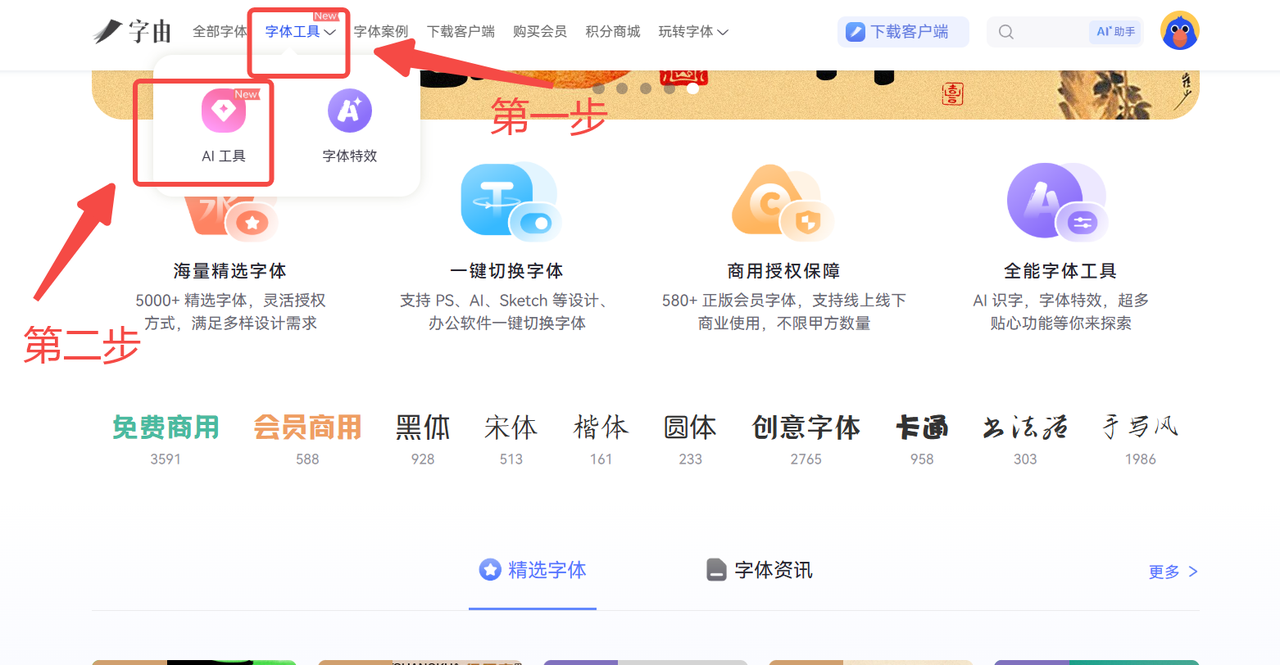
首先我们需要在网页中访问字由的官网,在官网导航栏中【字体工具】部分选择【AI 工具】。进入到【AI 工具】页之后我们就能找到【AI 字体】功能了,接下来的字体生成操作我们都要依赖此功能完成。【AI 字体】支持在网页中使用,并且能够兼容 Win 和 Mac 系统,不必在本地安装软件,也不必担心设备的问题。唯一需要注意的是,为了保证后续能够正常操作,我们一定要在网页中访问字由官网。
第 2 步:选择效果,在线生成英文字体
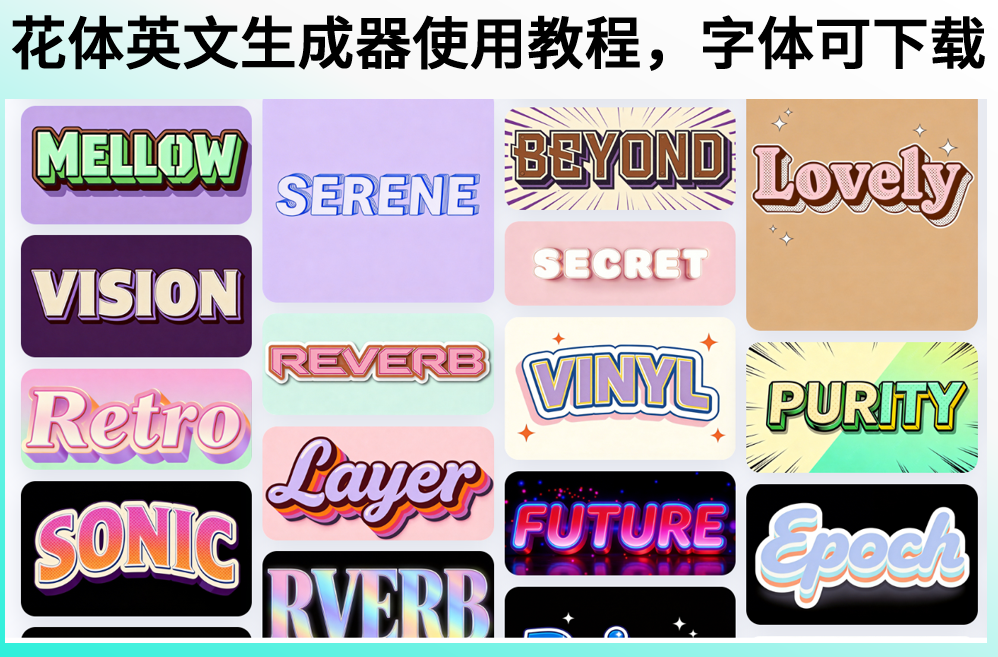
在【AI 字体】页面中,我们可以先点击左下角的 “免费领取算力点” 按钮来领取字由每日免费提供的 6 算力点,在接下来的生字过程中我们将用到。之后我们可以看到页面中排列了丰富的字体设计卡片,并且按照风格或者字体用途做了详细的分类。我们需要在其中挑选一张喜欢的字体设计卡片,如果感觉页面中排列的卡片不能满足需求,我们也可以在左上角的搜索框中输入关键词 “花体英文” 进行搜索,这样可以快速找到与花体英文相关的字体设计卡片。
确定字体设计卡片之后,点击卡片上的 “做同款” 按钮就会打开一个新的输入框,我们要将使用到的文案填入到输入框中,之后再点击下方的 “立即生成” 按钮,等待 25 秒钟左右就能看到字由参照选中的字体设计卡片生成的字体效果了。

第 3 步:调整细节,点击下载花体英文字体
生成花体
英文字体之后,如果对生成的效果不太满意,我们可以点击下方的 “重新生成” 按钮让字由再次生成一版字体效果,直至得到比较满意的字体设计。需要注意的是,选择重新生成会再次消耗算力点。如果对字体效果满意的话,我们就可以点击 “立即下载” 按钮将生成的字体设计保存到本地了。字由会以 .png 的格式保存生成的字体设计,如果需要透明背景的字体的话,可以在 “选择背景” 选项里将背景设置为透明。
至此我们就操作完了所有花体英文字体生成的步骤了,总的来说,在字由之中生成字体的步骤操作起来还是十分简单的,它并没有涉及到专业性非常高的步骤,关于字体效果设计的部分也可以通过选择模板来完成。新手如果想要简单高效地制作出花体英文设计效果,非常推荐来尝试字由的【AI 字体】功能,让你 25 秒就能得到喜欢的字体设计。

以上就是本文关于花体英文生成器操作教程的全部内容了,如果有需要或者感兴趣的话,可以参照本文提供的教程内容前往【字由】官网中尝试。与其它类型的字体生成器相比,字由提供的【AI 字体】功能无论是在操作步骤,使用体验以及字体生成效果方面,对新手来说都会更加友好,可以说是简洁又优质的字体生成器了。除了花体英文之外,如果还有其它的字体生成需要,比如花体中文,中文字体,手写字体,艺术字体等,同样可以前往字由官网的【AI 字体】功能来立即生成。
立即免费生成
版权声明:{{article.isOrigin?'本文系字由用户的原创内容,未经许可不得以任何形式进行转载':'本文转载自互联网,如有问题请通过意见反馈与我们联络'}}