字体资讯 > 技巧教程
该文章未提交审核, 请编辑完成后提交审核。
该文章未通过审核,感谢您对字由的贡献。
该文章正在审核中,通过后将会自动显示在字说字话页面。
不会PS也能设计字体的教程!几十秒做出精美字体
不会 PS 也能设计字体?当然可以!【字由】新上线了 “AI 工具” 功能,不管是发光字,艺术字,卡通字,书法字和彩色字体,我们都能轻松一键 “做同款”。不用掌握太多字体设计技术,不用储备太多字体设计知识,只要你有用字需求,哪怕是新手小白,都可以借助字由提供的 “AI 功能” 功能打造出自己满意的独特自己。在字由中,只需要输入字体文案,再摁下 “立即生成” 按钮,25 秒左右就能得到符合预期效果的字体了!接下来,本文将为你详细介绍一下在字由中设计字体的操作教程,图文并茂,让新手也能快速学会!
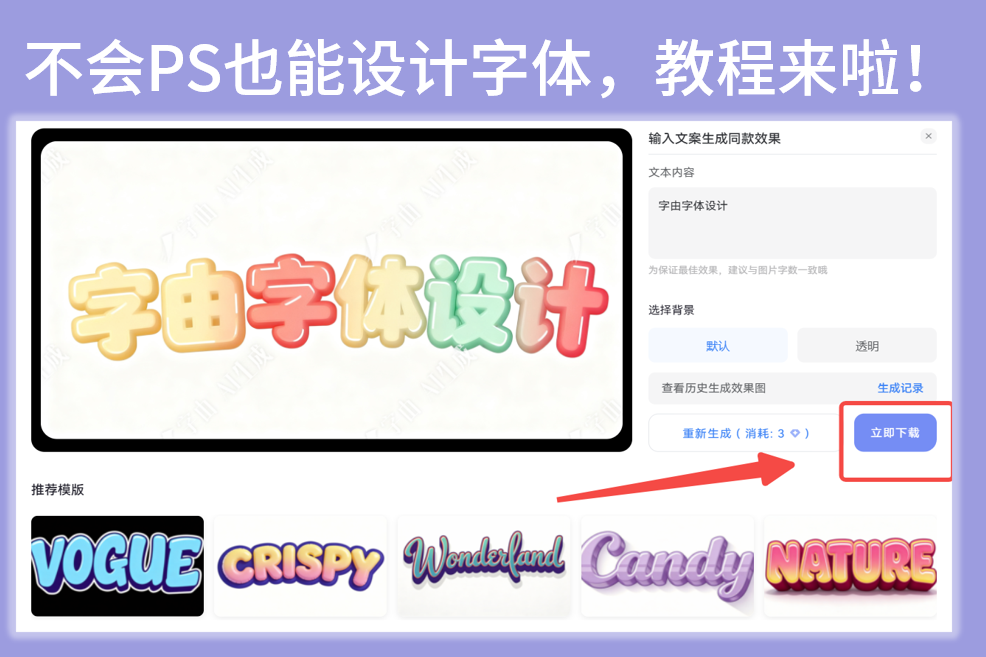
1、不会 PS 也能设计字体!前往【字由】直接生成
不会 PS 也能设计字体的秘诀!就是可以借助【字由】的 “AI 工具” 功能。字由作为一个有资历的字体网站,最近新上线了 “AI 工具” 功能,里面包含了多种风格,多种类型的字体模板,如果想使用同类字体素材,只需要输入字体文本内容,几十秒就能直接生成做好,而且可无水印下载到本地使用。整个操作过程的难度也不算高,新手看完教程之后也能立即上手操作。接下来,我就用图文结合的方式为大家仔细讲解一下,来 Get 不用 PS 也能轻松设计字体的秘诀吧!
第 1 步:打开【字由】官网,访问 “AI 工具”
首先我们要打开字由的官网,为了保证后续步骤的舒适性和可操作性,我们尽量要在 PC 端中访问。打开字由官网之后,在导航栏选择【字体工具】,通过下方二级目录中的 “AI 工具”,我们就可以进入字体设计页面了。
如果之前没有注册过字由,那么打开官网之后需要先去完成注册登录操作,不然无法使用后续的字体设计功能。不过字由支持通过第三方平台登录,完成登录注册的时间成本并不高。
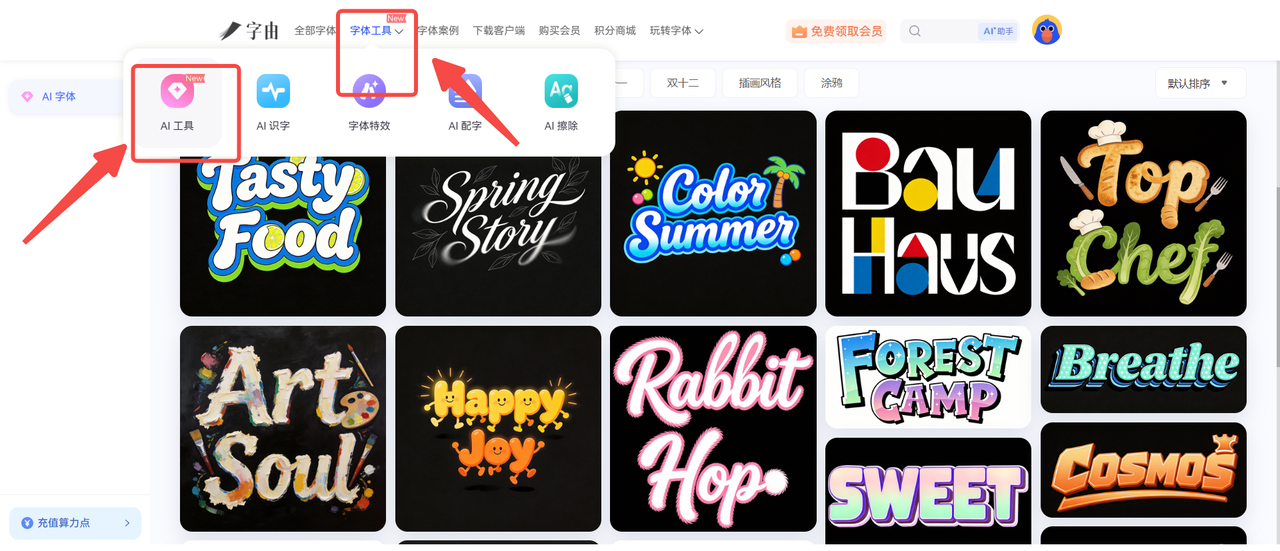
第 2 步:确认想要使用的字体素材模板
打开 “AI 工具” 界面后,我们可以看到字由已经提供了多种丰富的字体素材模板,为了方便筛选,还对这些字体素材进行了分类。我们可以按照字体的使用场景,设计语言,字体分风格等进行筛选,快速找到符合自己要求的字体模板。目前,字由提供的字体模板包括电商促销,Logo 设计,Banner 设计等,常见的设计用字需求都可以尝试来使用字由 “AI 工具” 来设计字体。
选中想使用的字体素材模板后,我们只需要点击 “做同款” 按钮就可以开始设计同款字体了。
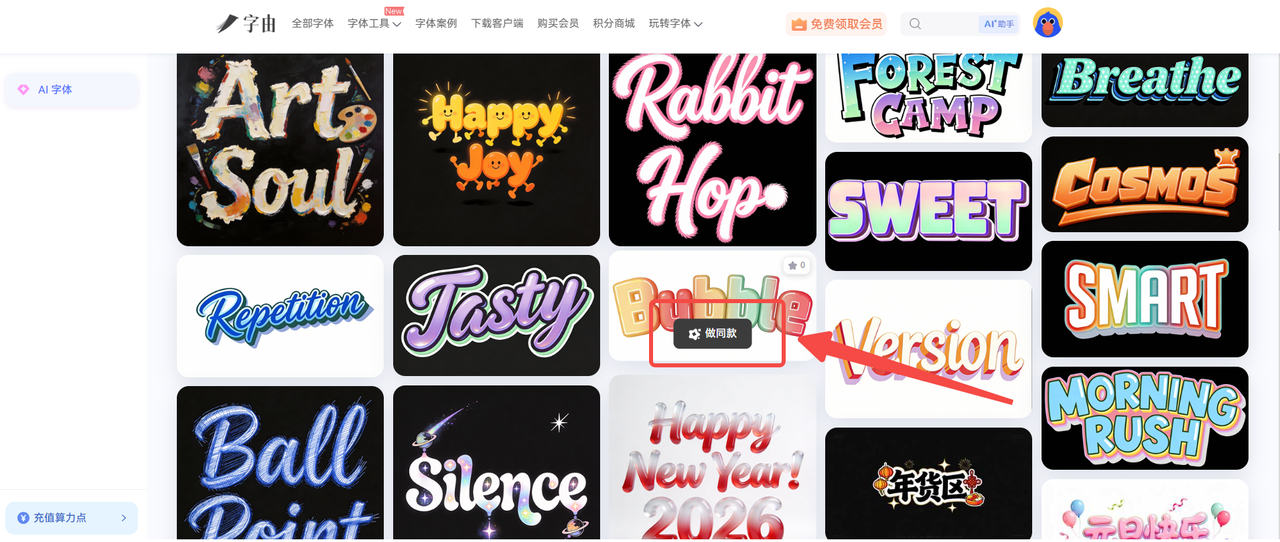
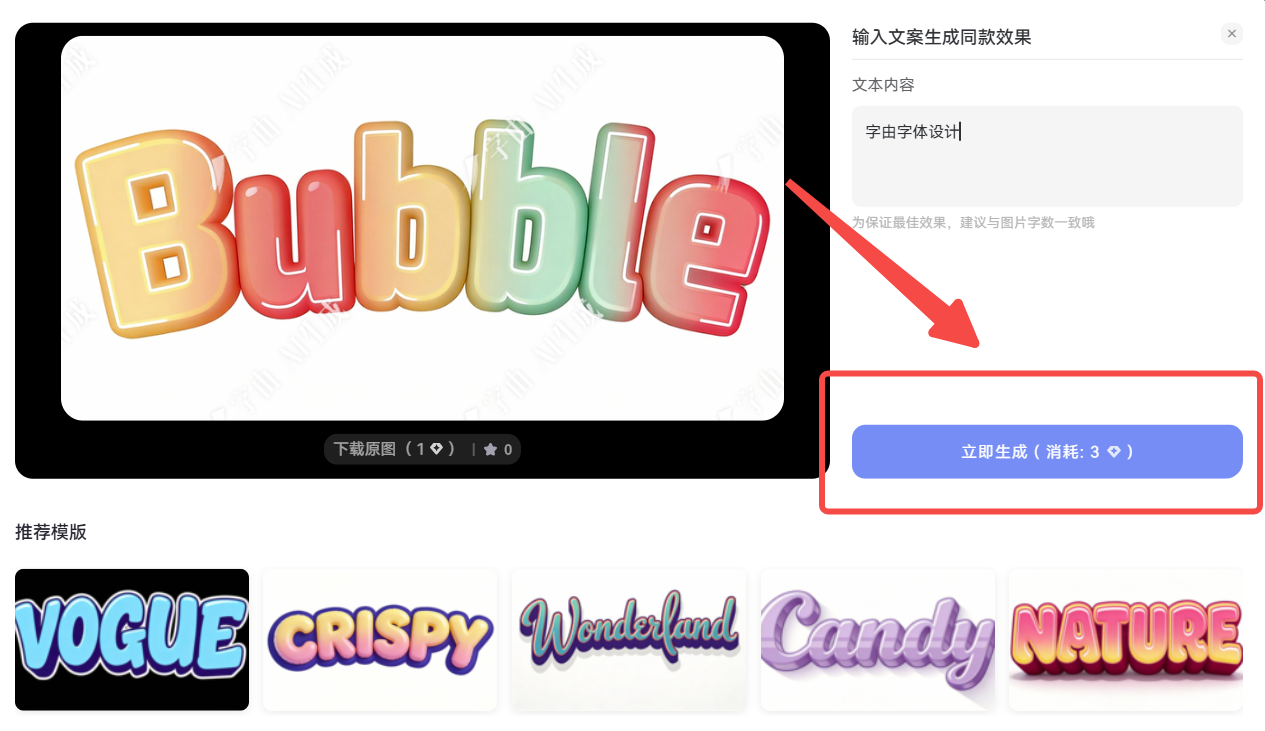
第 3 步:输入需要生成的字体内容
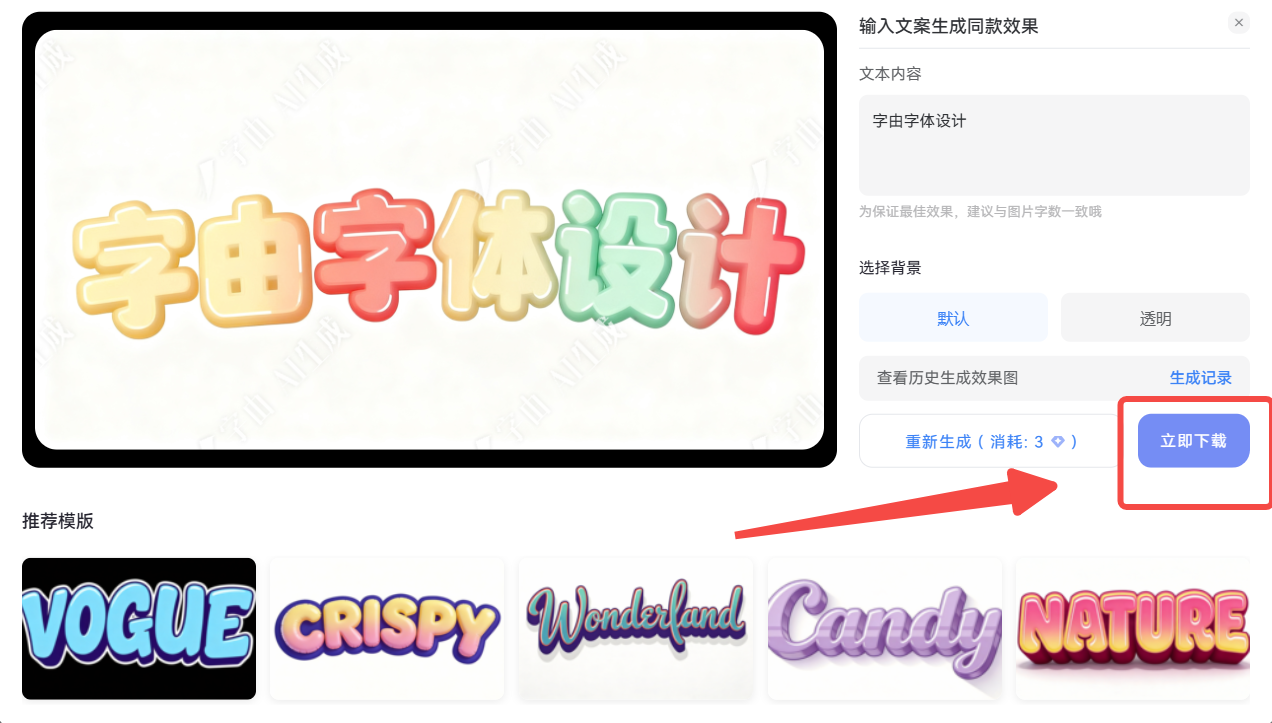
点击 “做同款” 按钮之后,我们就会进入到字体设计界面。字由提供的字体设计功能使用起来非常简单,我们只需要在右上角的文本框里输入想要生成的字体文案,比如想做一张电商主题的促销 Banner,就可以输入 “打折销售,欲购从速” 之类的文案内容。
为了保证字体的生成效果,输入文案的字体数量最好与字体模板中的字体数量保持一致。文案设计好之后,点击下方的 “立即生成” 按钮就可以了。每次生成字体将消耗 3 算力点,不过字由每天会免费提供 6 算力点,所以这一步是可以免费操作的。
第 4 步:字体设计完成,下载到本地即可使用
大约等待 25 秒钟左右,字由就能提供符合预期的字体设计结果了。我们还可以继续调整字体的设计细节,比如改变他的背景。在默认状态下,生成的字体是带有纯色背景的,如果想用到封面设计或者海报设计中,还是建议将字体的背景调整为 “透明”,这样会更好地融入到设计作品中。
一切都调整好,我们就可以点击 “立即下载” 按钮了,生成的字体将以 .jpg 的格式下载到本地,可以直接拖拽到作品中使用。
重复以上操作步骤,不用 PS 你也能学会设计字体了!本文使用到的工具是【字由】提供的 “AI 工具” ,设计字体的操作主要依赖于 AI 完成,省去了大部分动手操作的时间成本和操作步骤,将原本冗长的字体设计过程压缩到现在的短短几十秒,并且新手也能轻松上手操作。不用再下载 Photoshop 中文字体包,有用字需求就可以来【字由】中筛选查找。字由提供的字体素材均拥有正版授权,还有 3000+ 字体支持免费商用。想使用高质正版字体,想体验更简单的字体设计流程,欢迎访问【字由】官网。
版权声明:{{article.isOrigin?'本文系字由用户的原创内容,未经许可不得以任何形式进行转载':'本文转载自互联网,如有问题请通过意见反馈与我们联络'}}