AI识字 字体品牌 字体合集 字体资讯
字体资讯 > 技巧教程
{{article.user.type=='by-origin'?'原创':'转载'}}by {{article.user.name}}

该文章未提交审核, 请编辑完成后提交审核。

该文章未通过审核,感谢您对字由的贡献。

该文章正在审核中,通过后将会自动显示在字说字话页面。

​很火的AI技巧又又又来了!!非常实用

{{tag.name}} 字体{{length(article.fonts)}} 评论{{article.comment_count}}

转载自 {{article.sourceName}}


之前柚子发过两篇AI小技巧,大受欢迎,可以回顾:


今天依然是施博瀚分享的小教程
www.instagram.com/bohanshih


01#
可编辑金属字效果


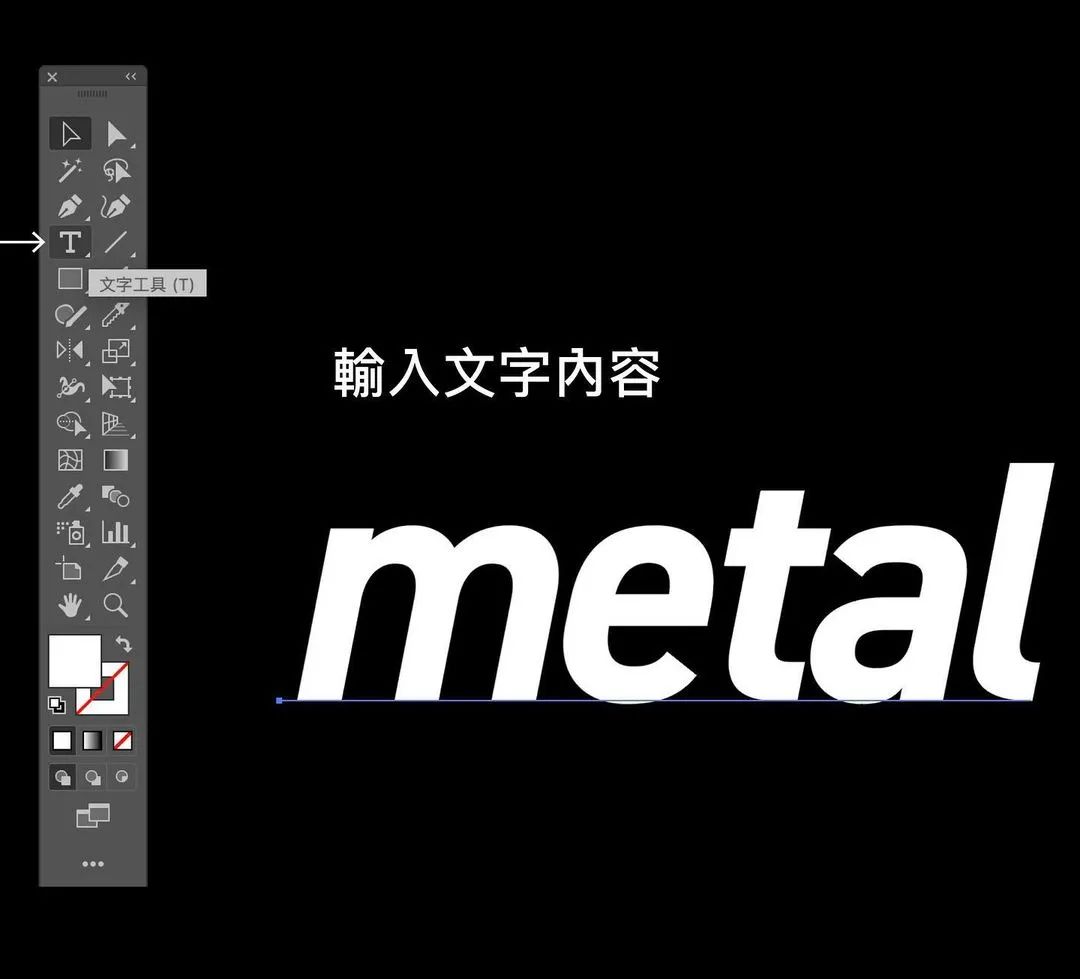
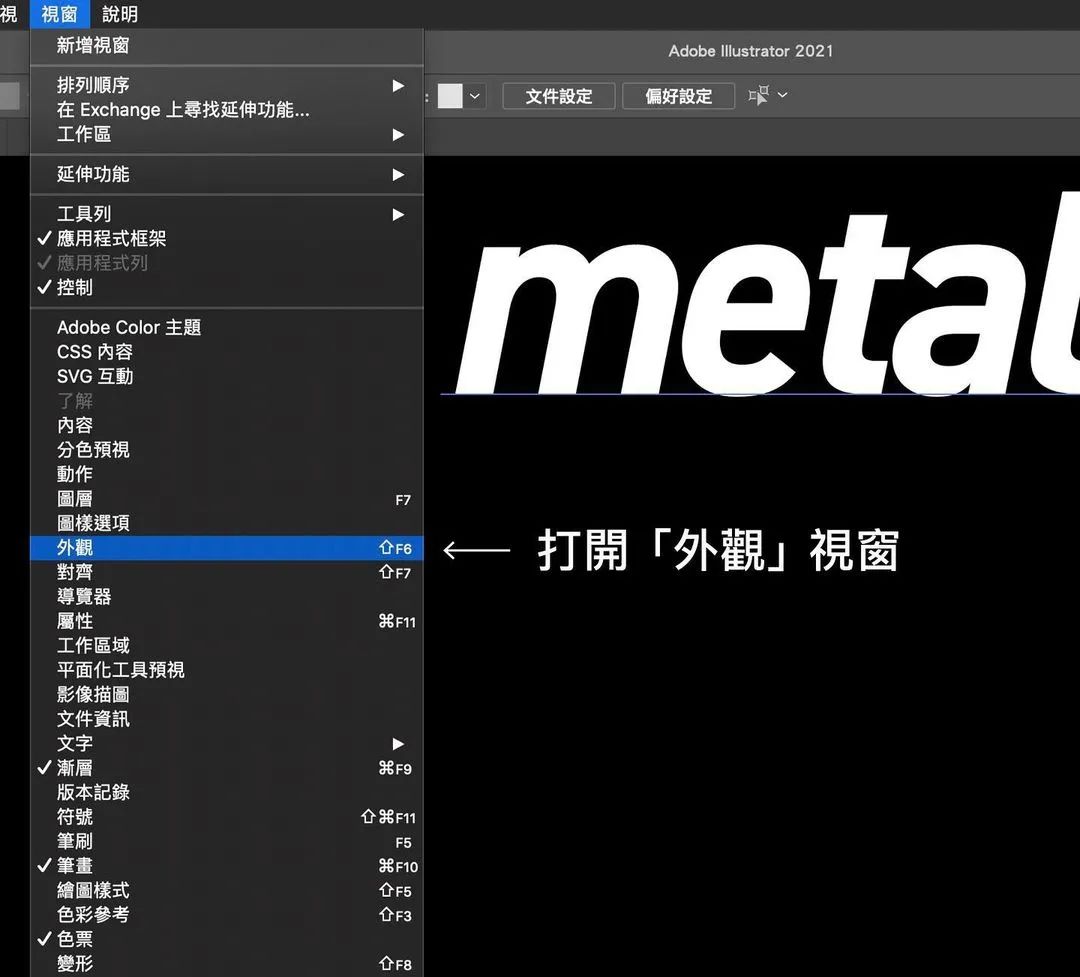
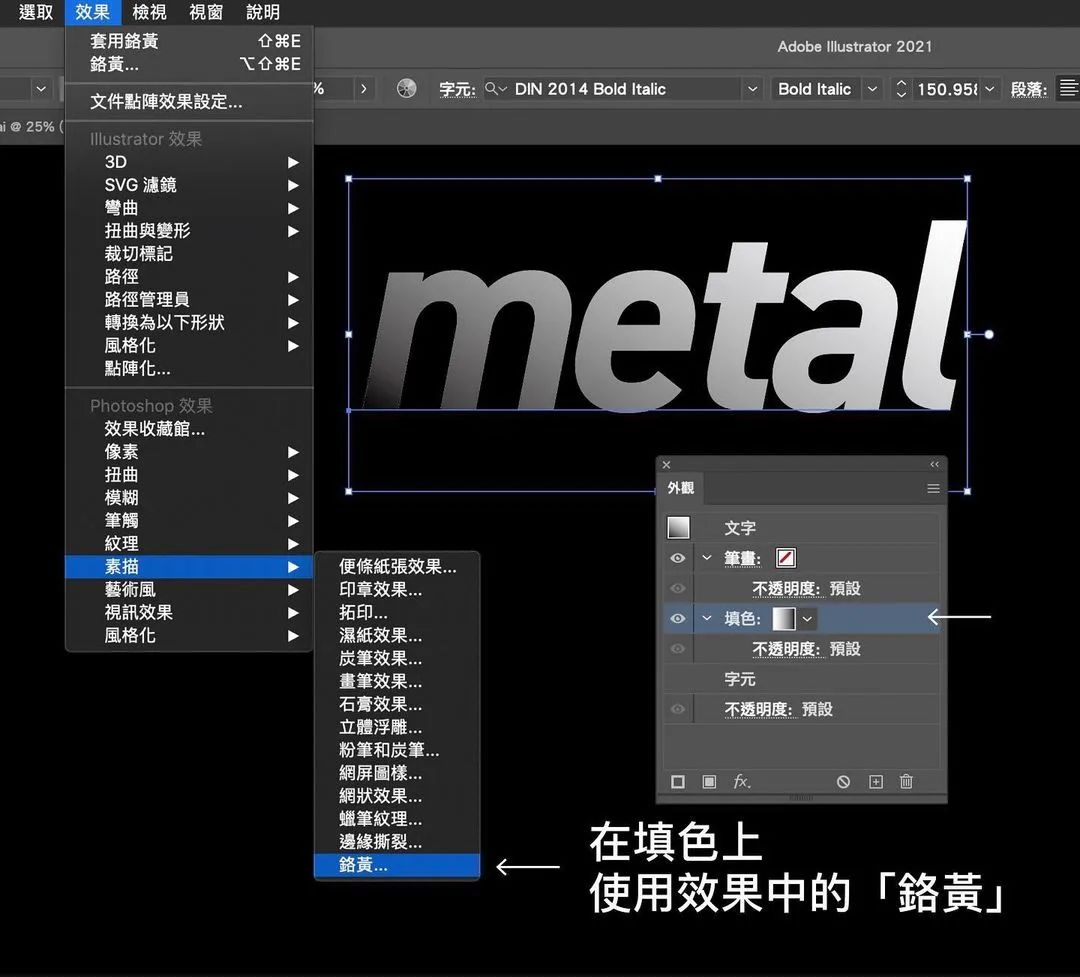
1)输入文字,从窗口中打开「外观」;
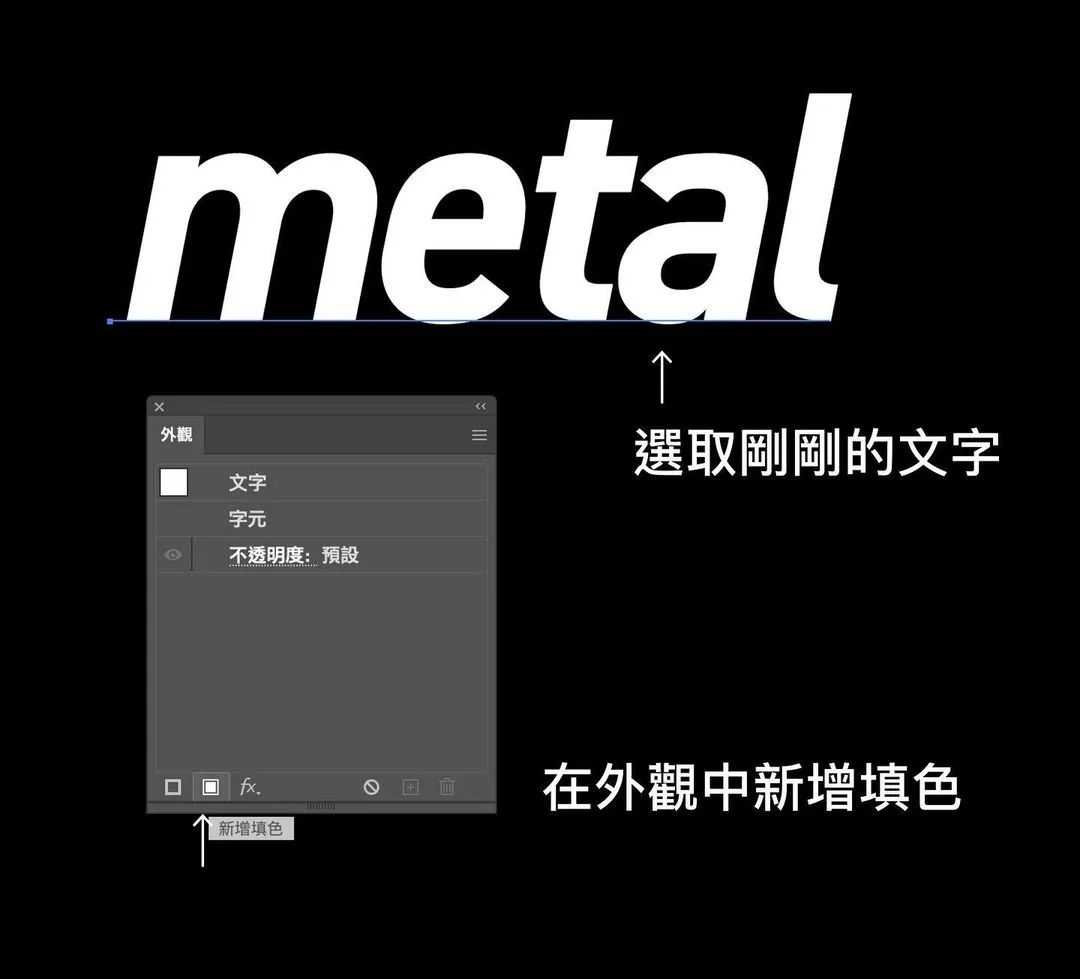
2)选取刚输入的文字在外观视窗中「添加新填色」;
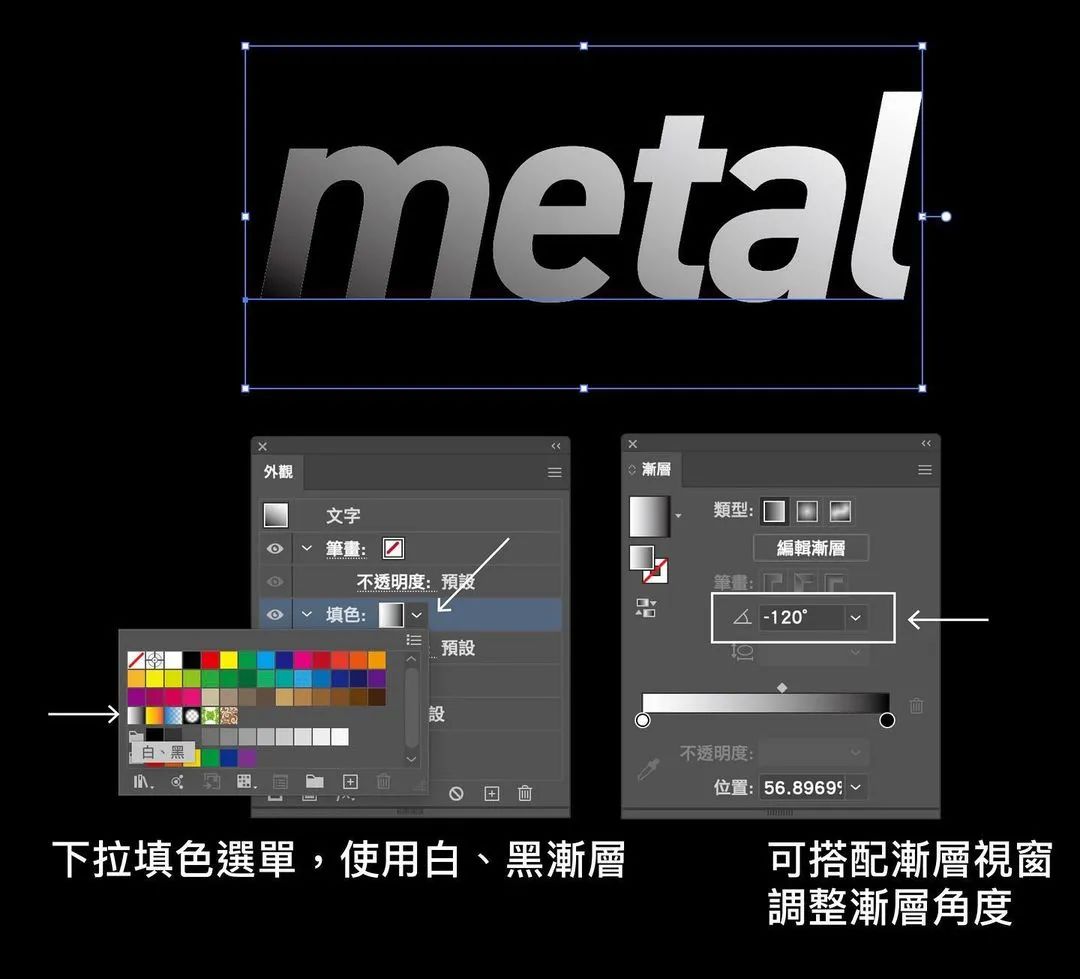
3)下拉填色选单,使用「白、黑」,可搭配渐变视窗调整渐层角度;
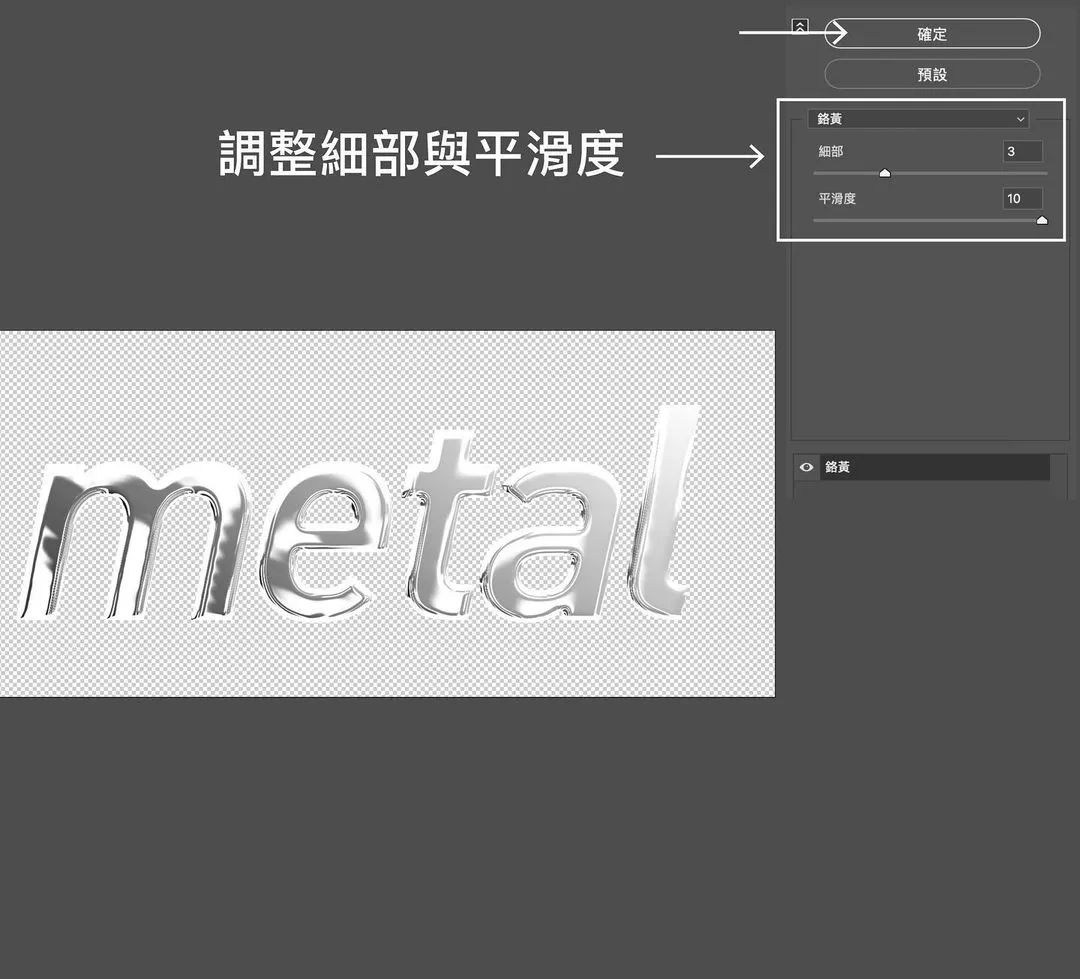
4)在填色上使用效果→素描→铬黄;
5)调整「细节」与「平滑度」,按下确定,完成。


02#
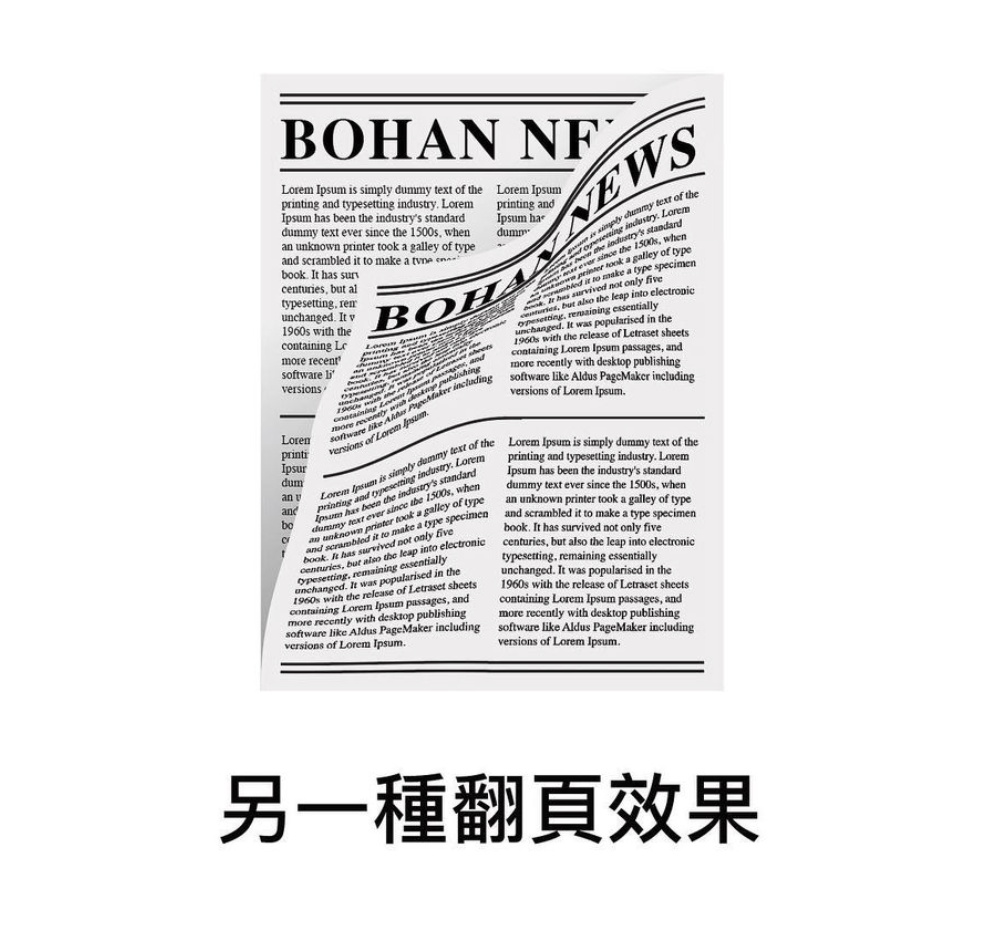
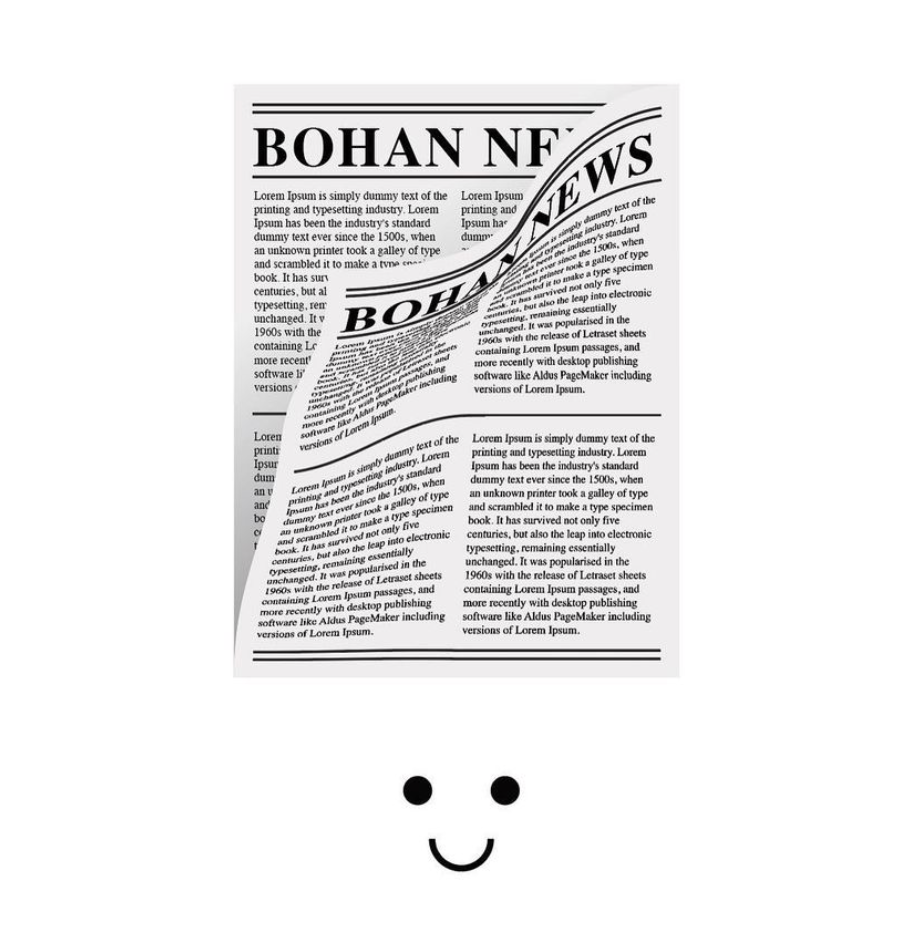
翻页效果


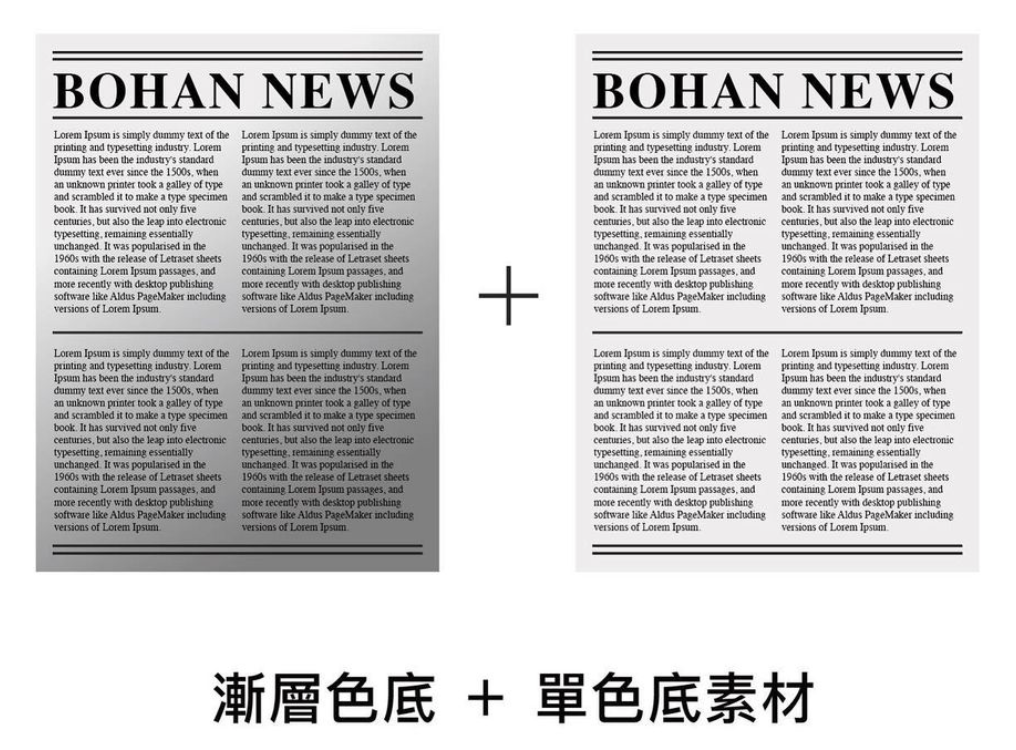
1)制作渐层底素材与单色底素材(物件需个别群组起来);
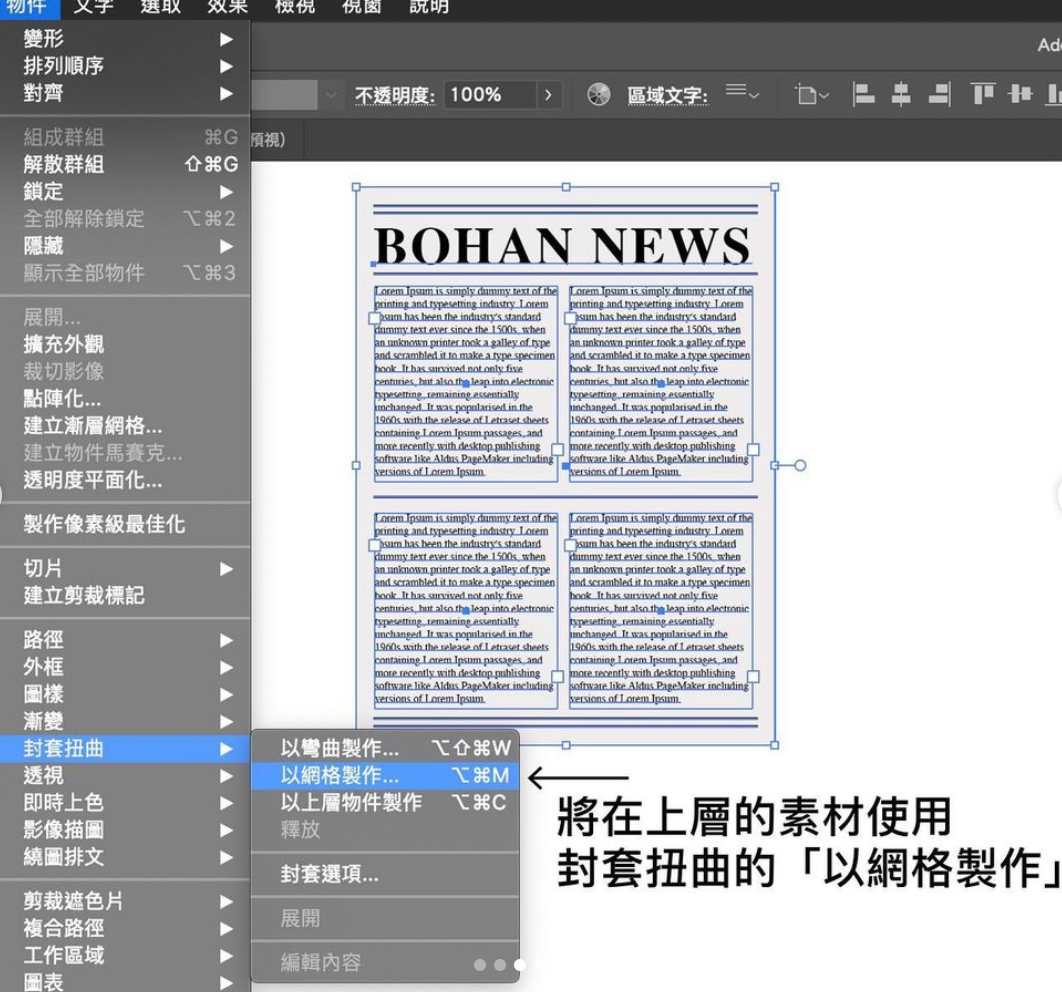
2)叠合后将上层素材使用对象→封套扭曲→用网格建立;
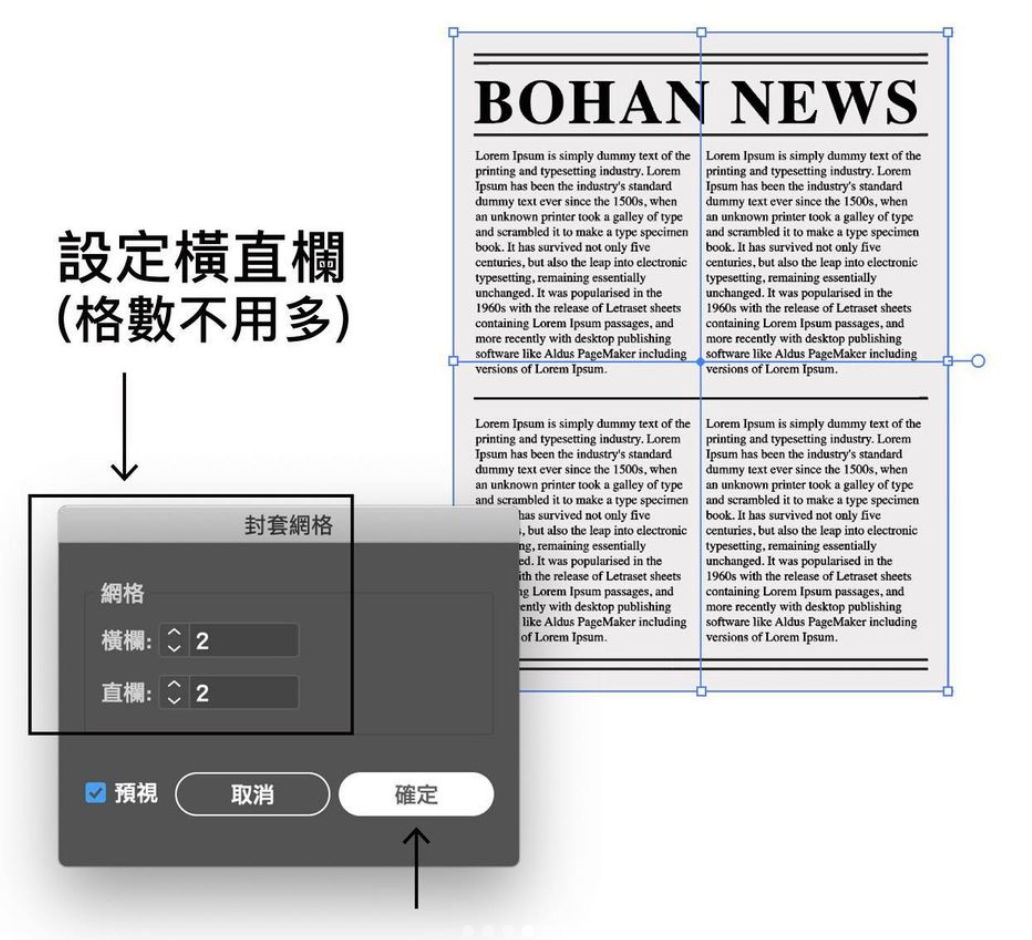
3)设定网格行数、列数,按下确定;
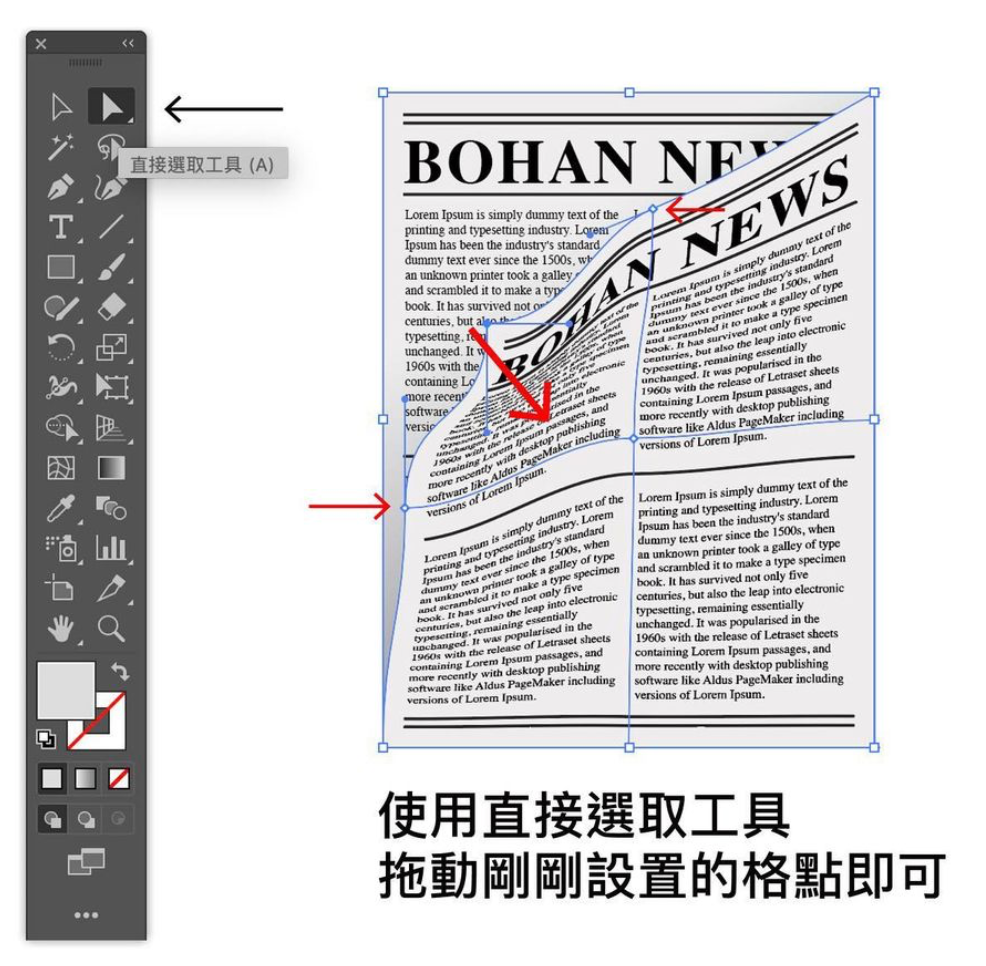
4)使用直接选取工具拖动刚刚设置的格点即可。


03#
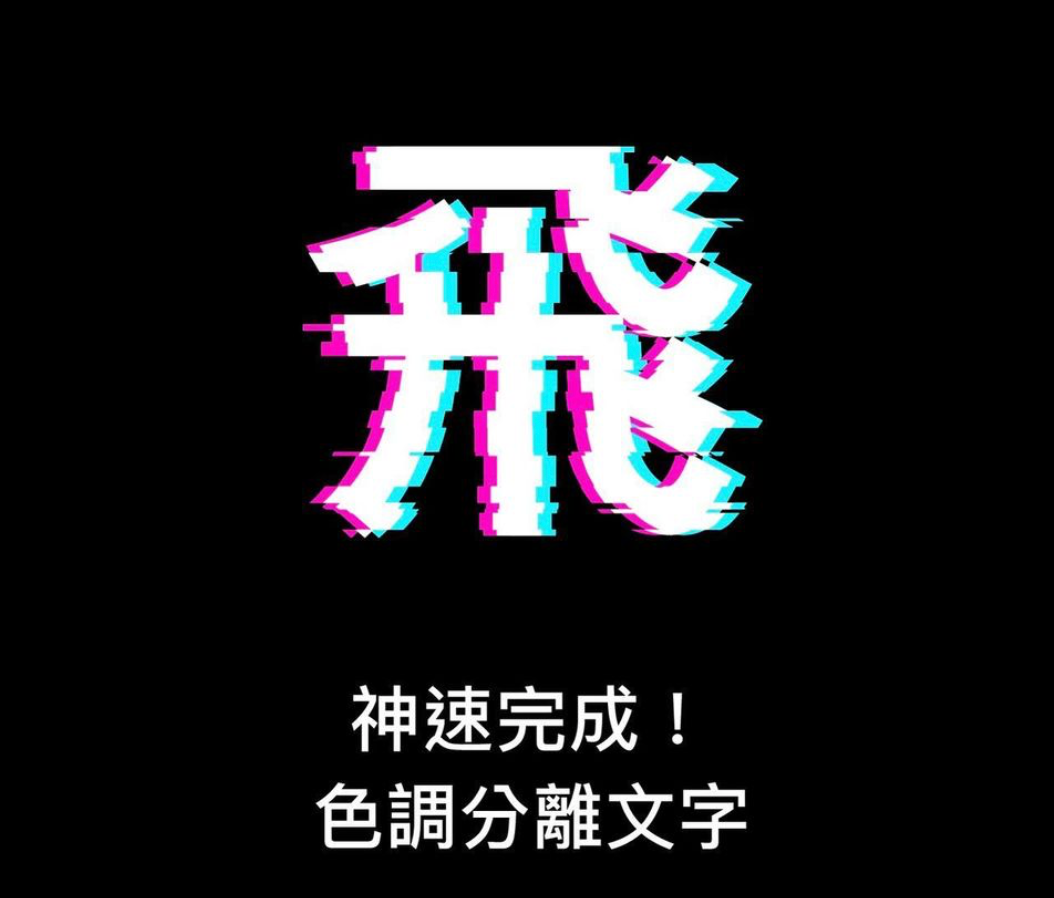
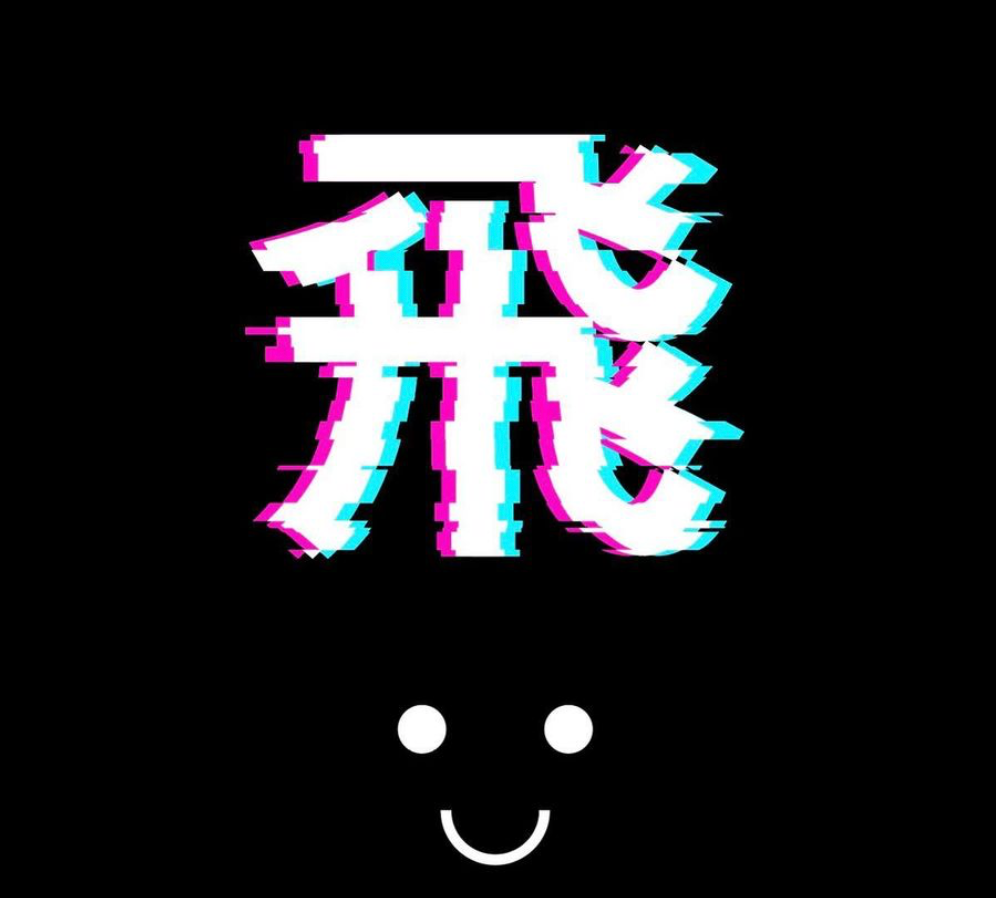
色调分离效果


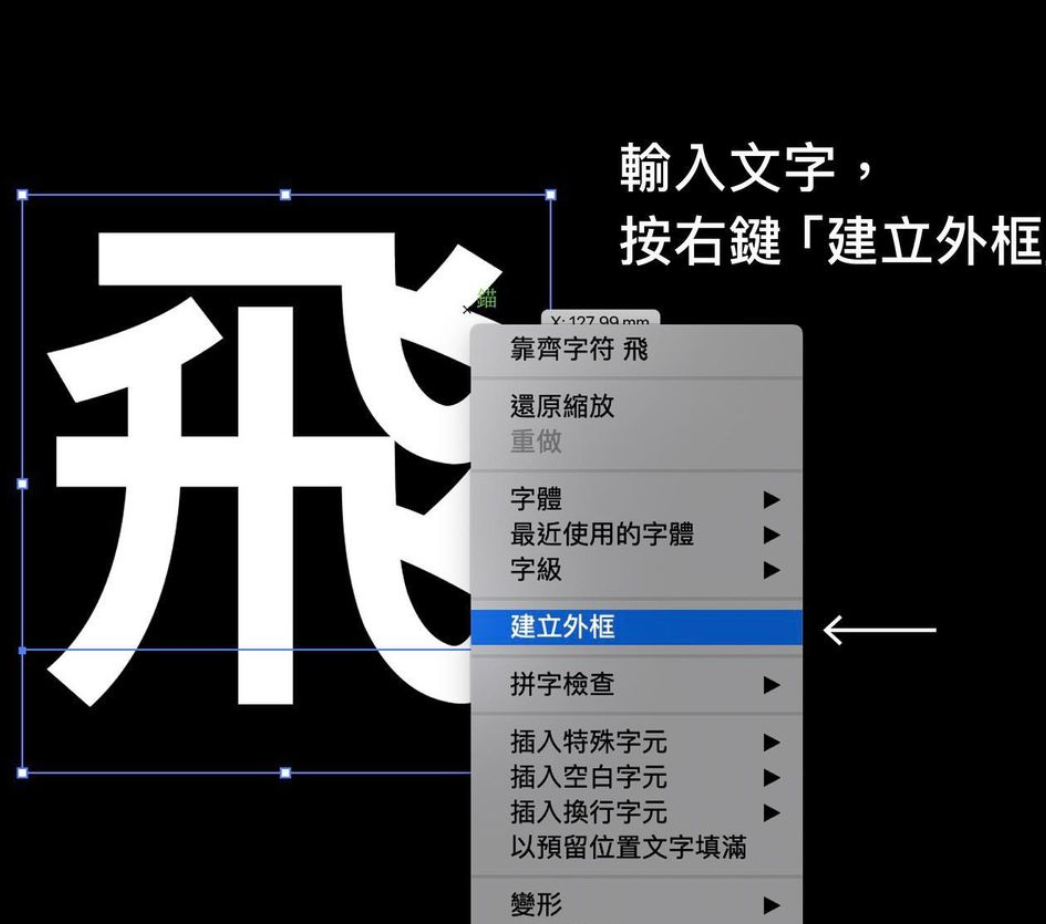
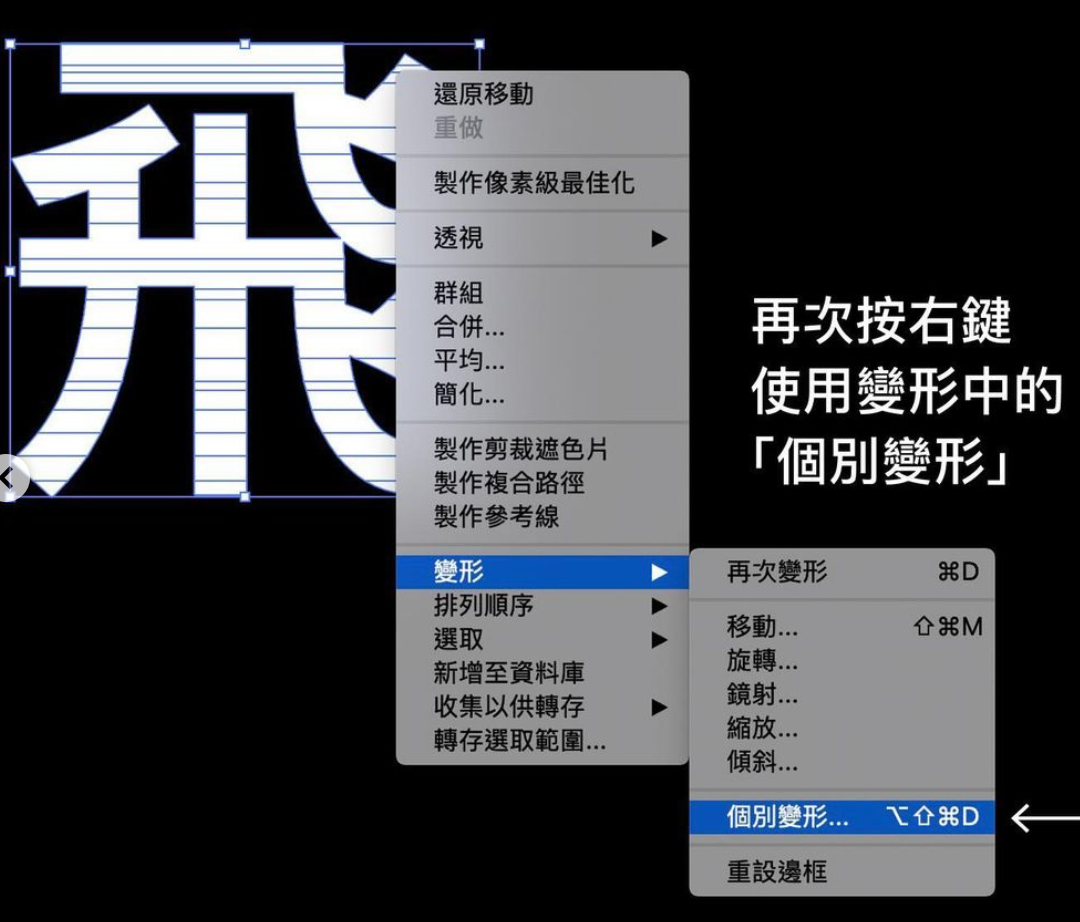
1)输入文字,按右键创建轮廓;
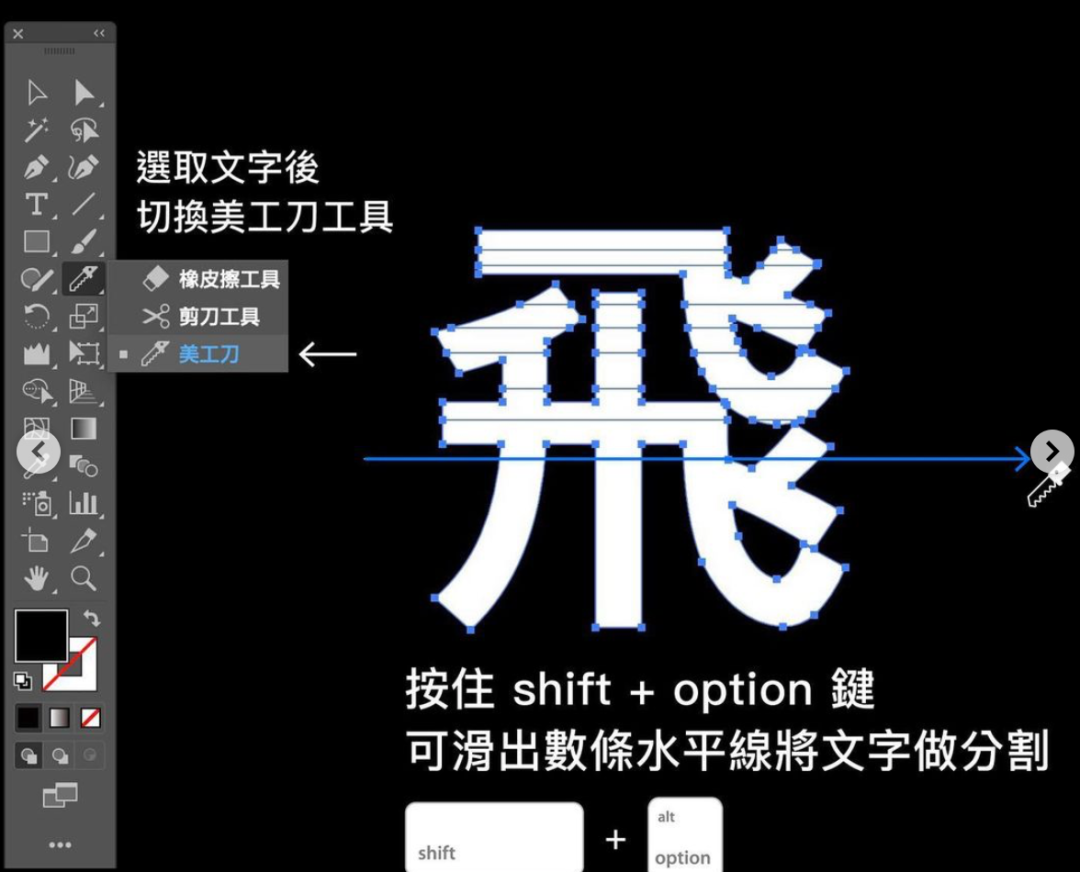
2)使用刻刀工具,按住shift与alt键可滑出数条水平线,将文字图形做分割;
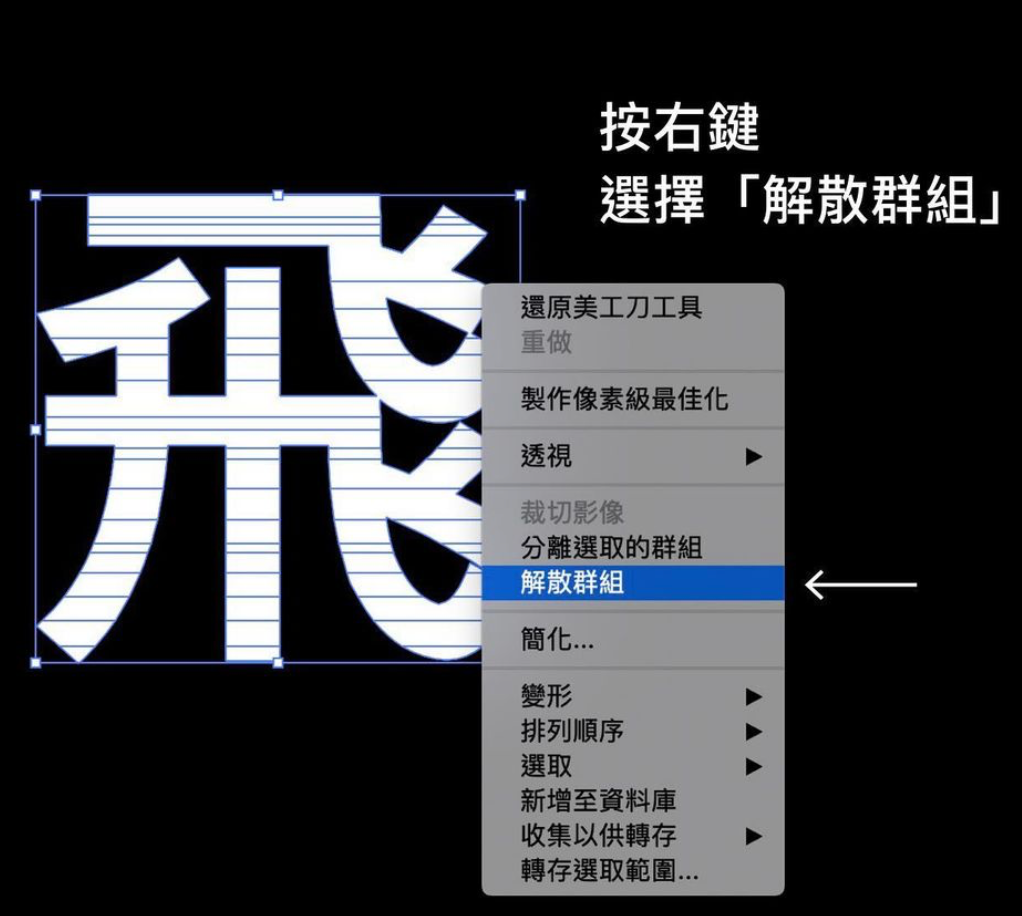
3)按右键选择「取消编组」;
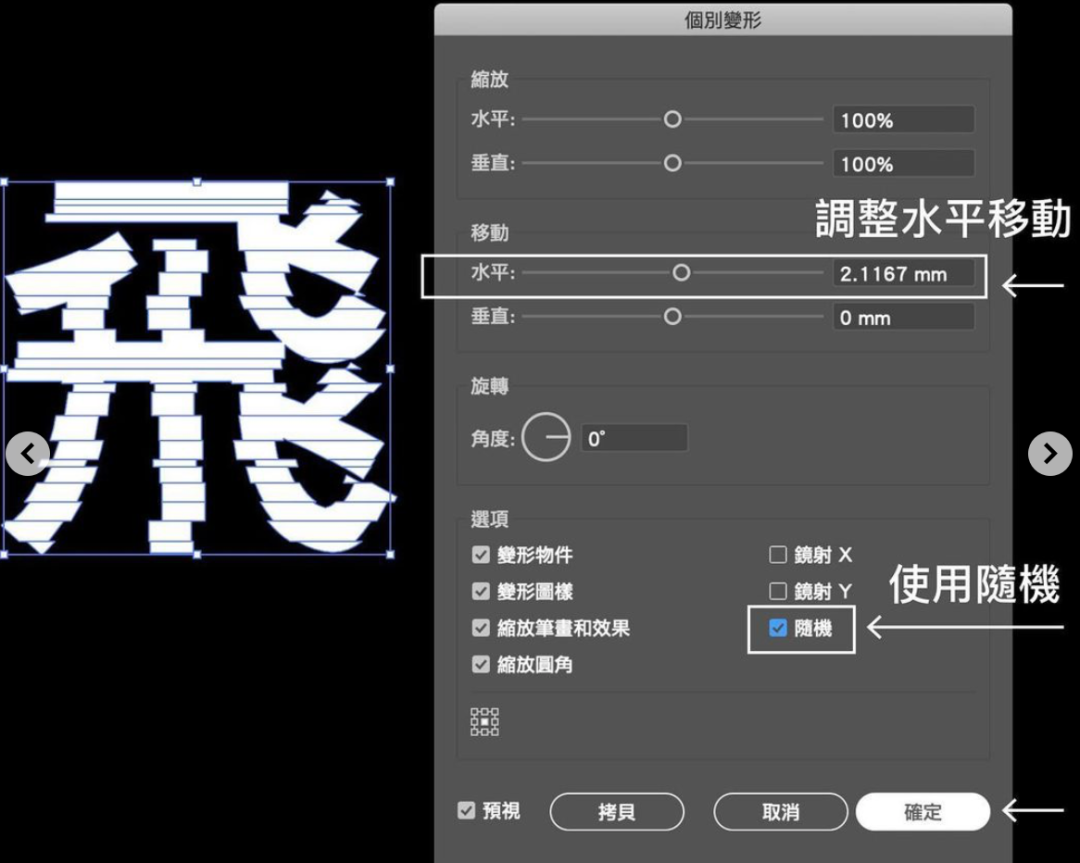
4)再次按右键使用变换中的「分别变换」;
5)调整水平的移动、使用「随机」,按下确定;
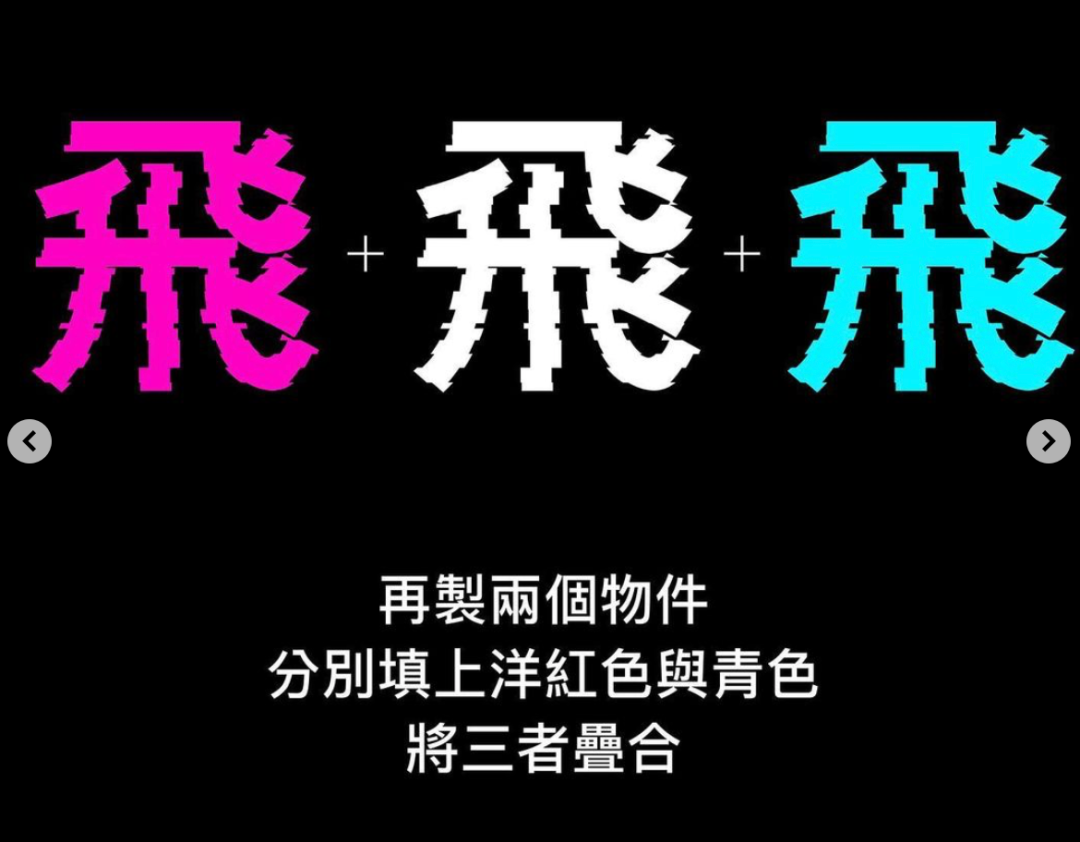
6)将完成的图形再复制两个,分别填上洋红色与青色,将三者交错叠合,完成。


04#
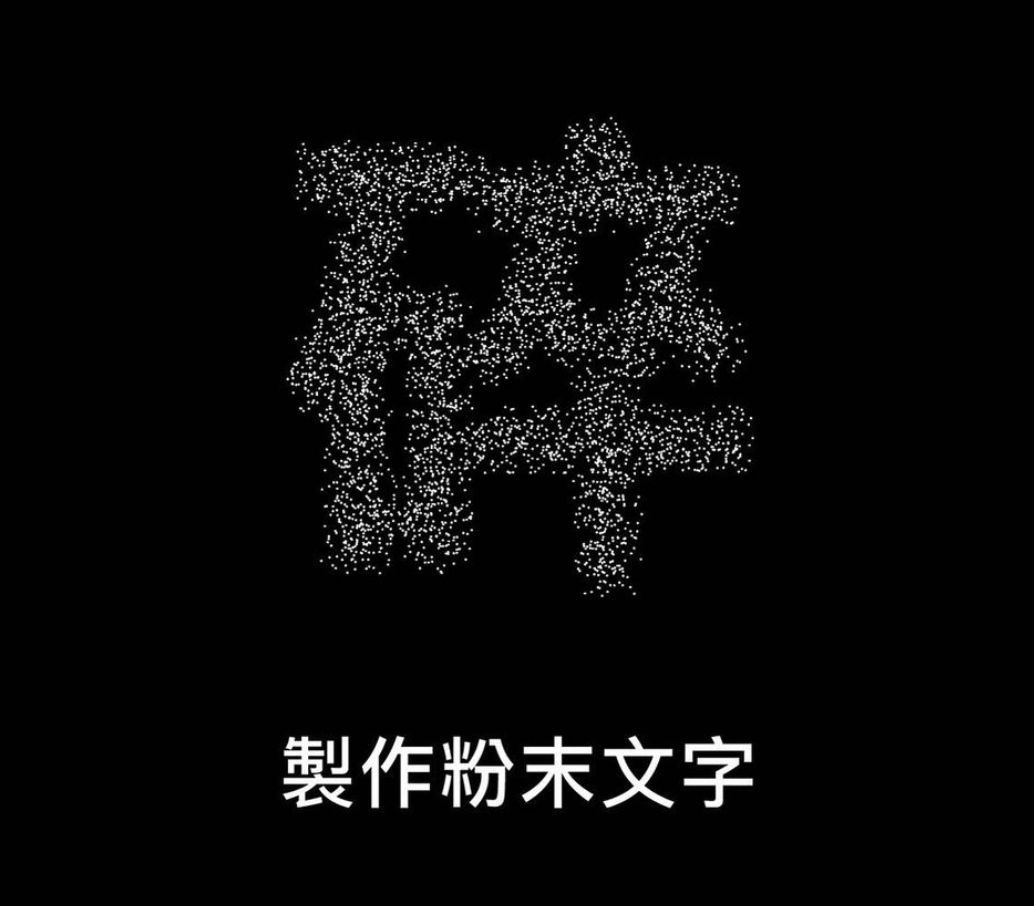
制作粉末效果


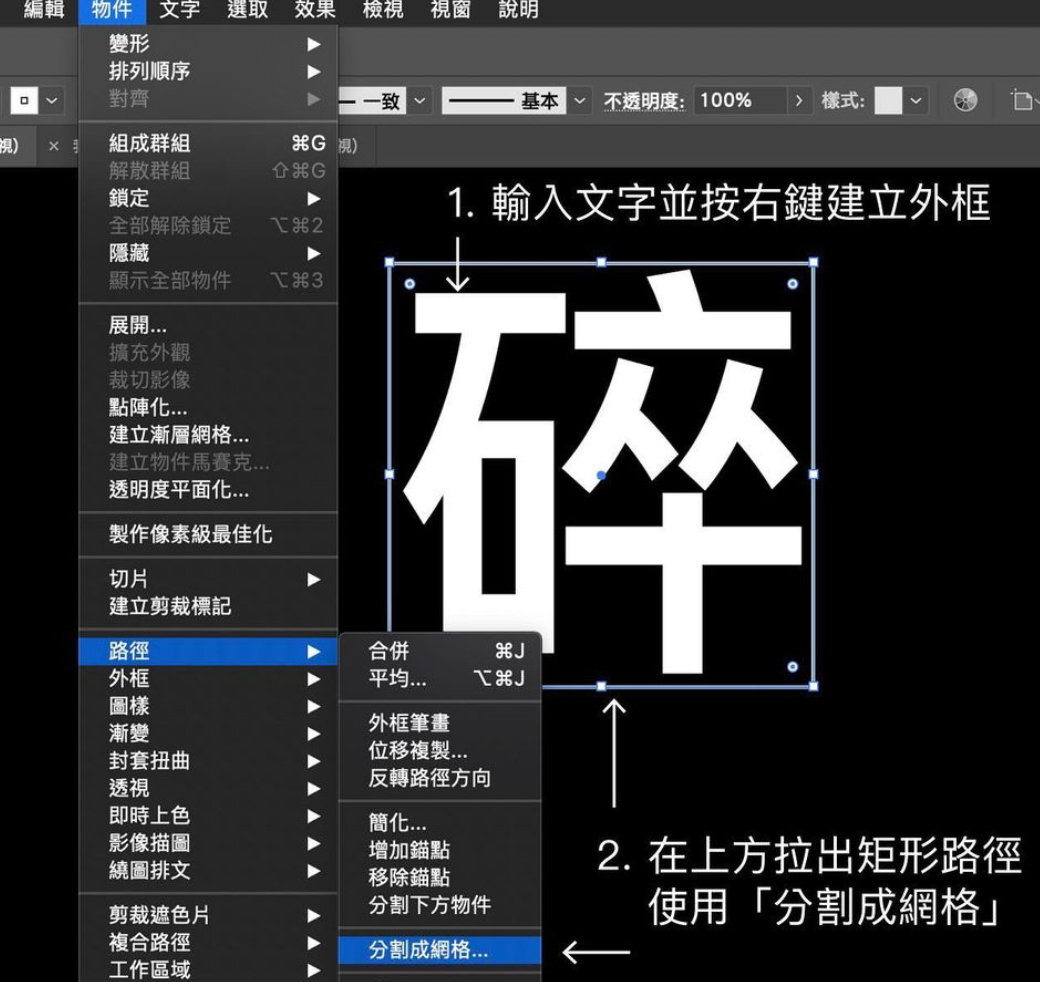
1)输入文字并按右键创建轮廓
2)在上方拉出矩形路径,使用对象→路径→分割为网格;
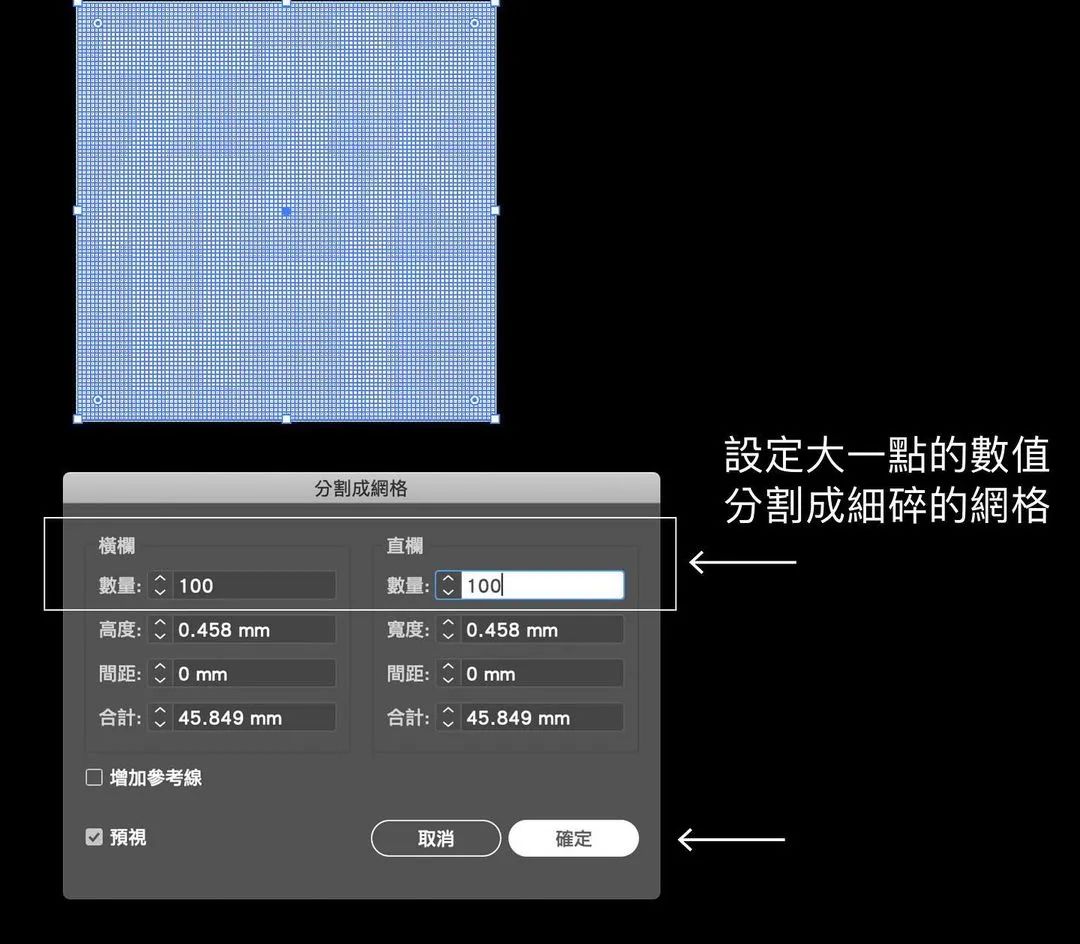
3)设定大一点的数值分割成细碎的网格;
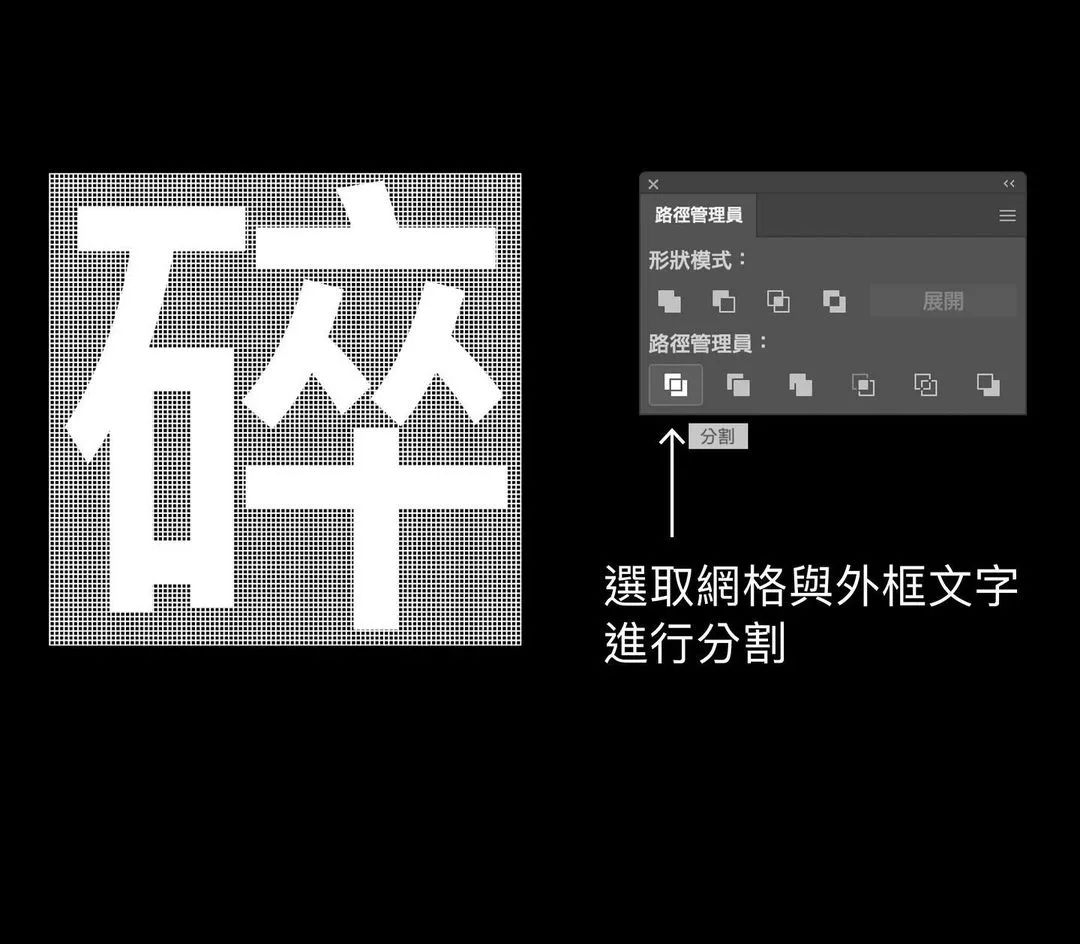
4)选中网格与外框文字,使用路径查找器的「分割」;
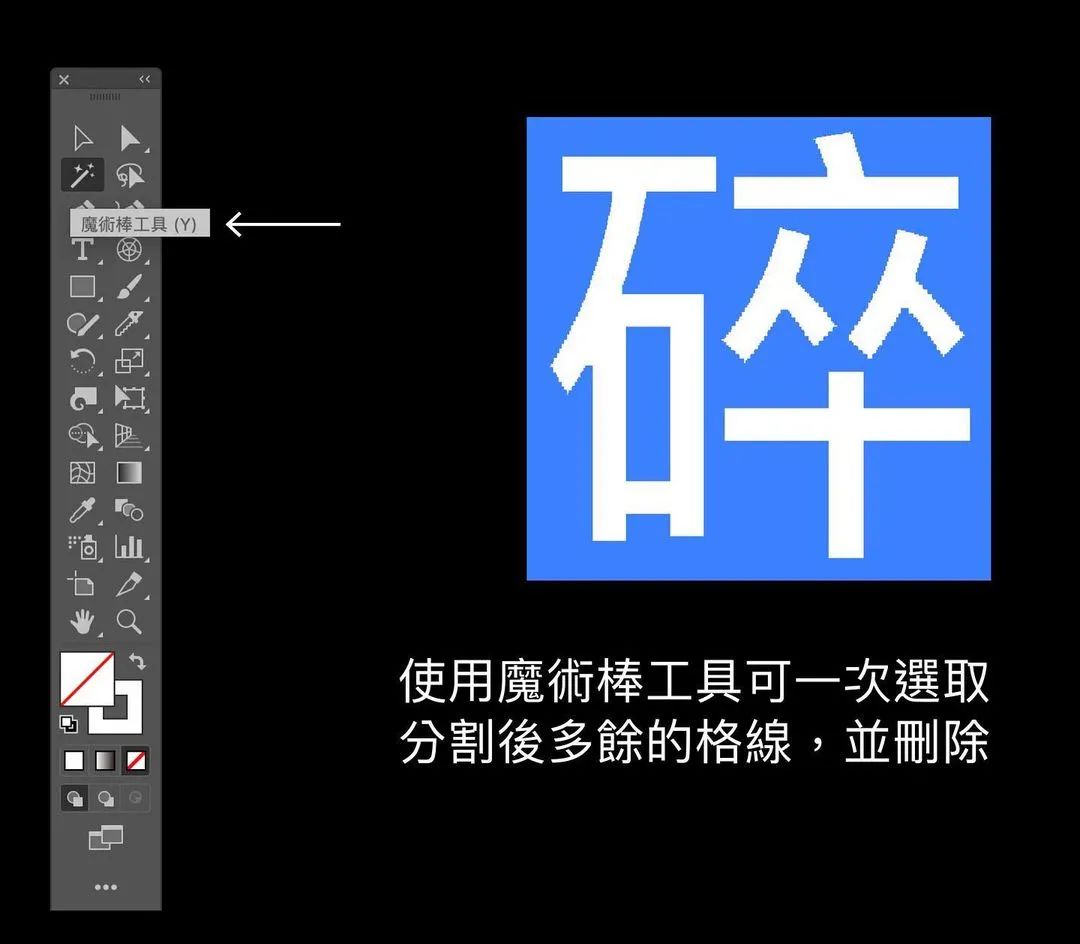
5)使用魔术棒工具可一次选取分割后多余的格线,并删除;
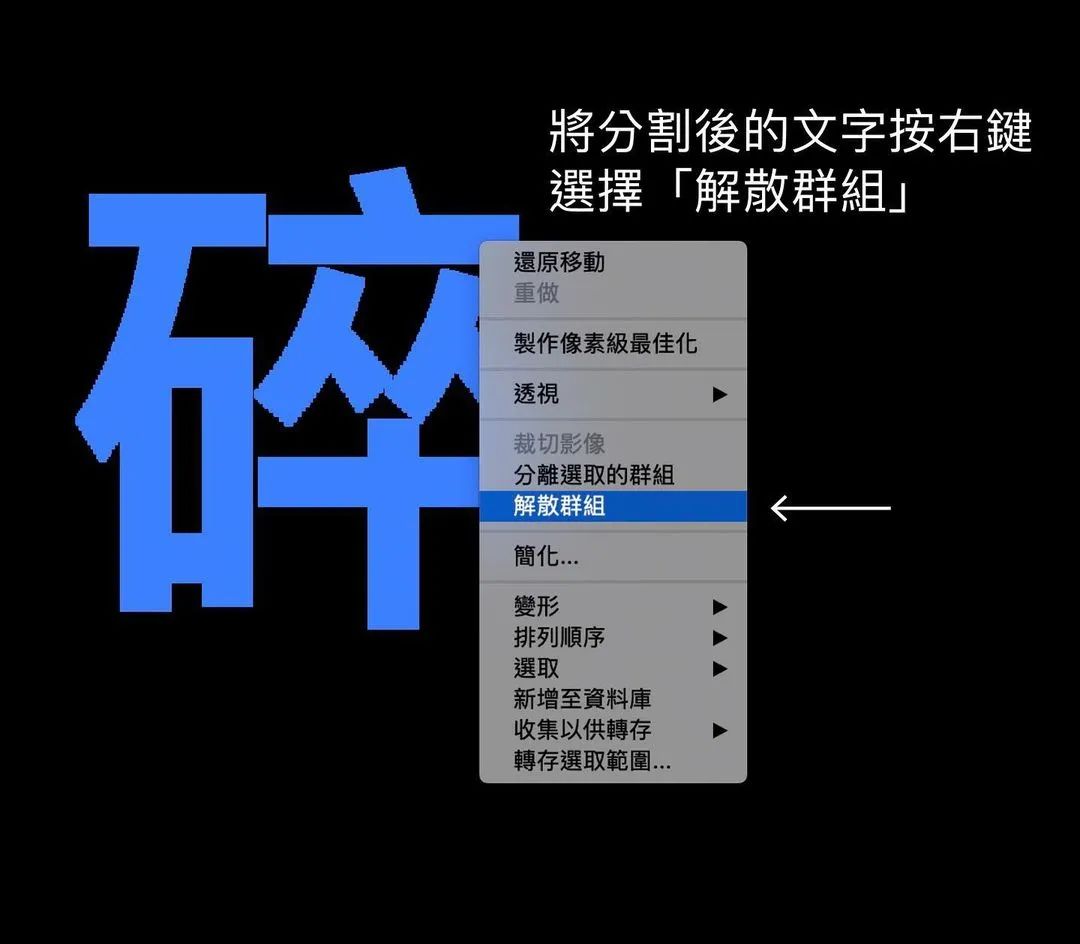
6)将分割后的外框文字按右键选择「取消编组」;
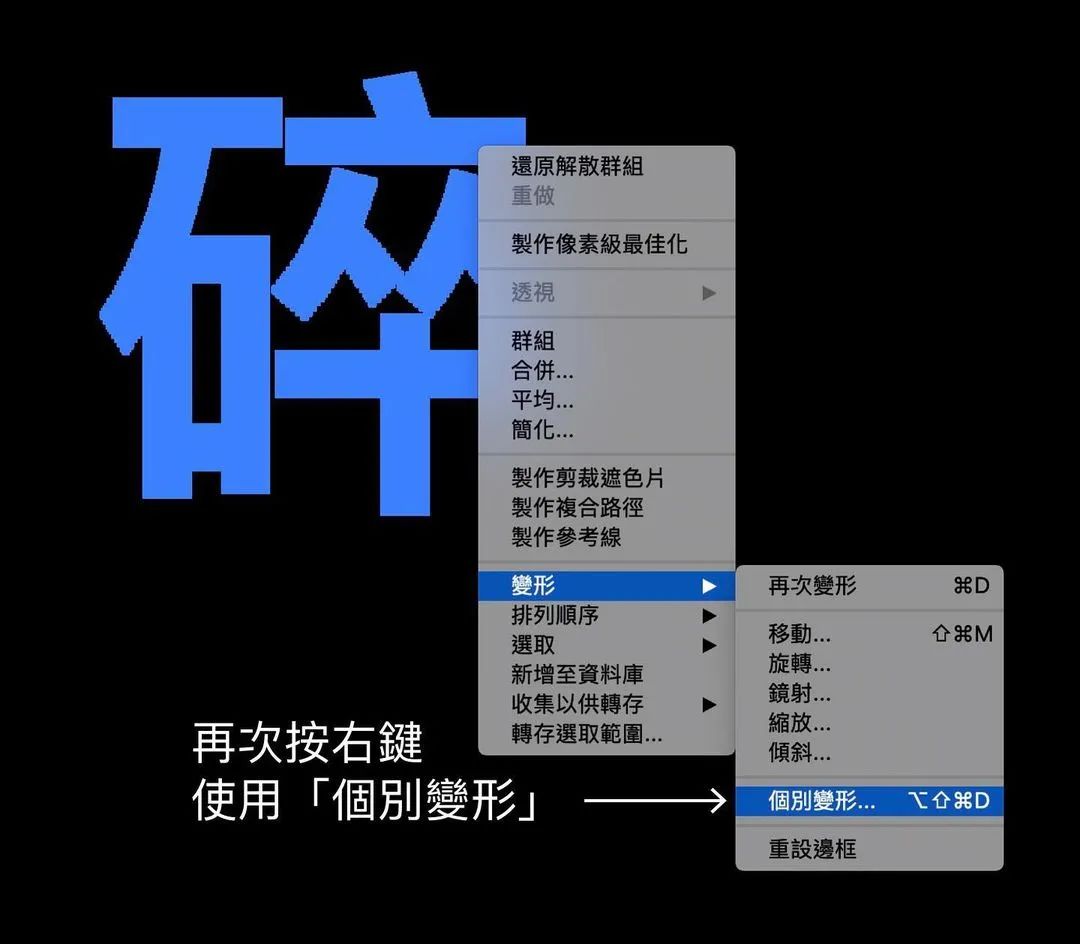
7)再次按右键使用变换中的「分别变换」;
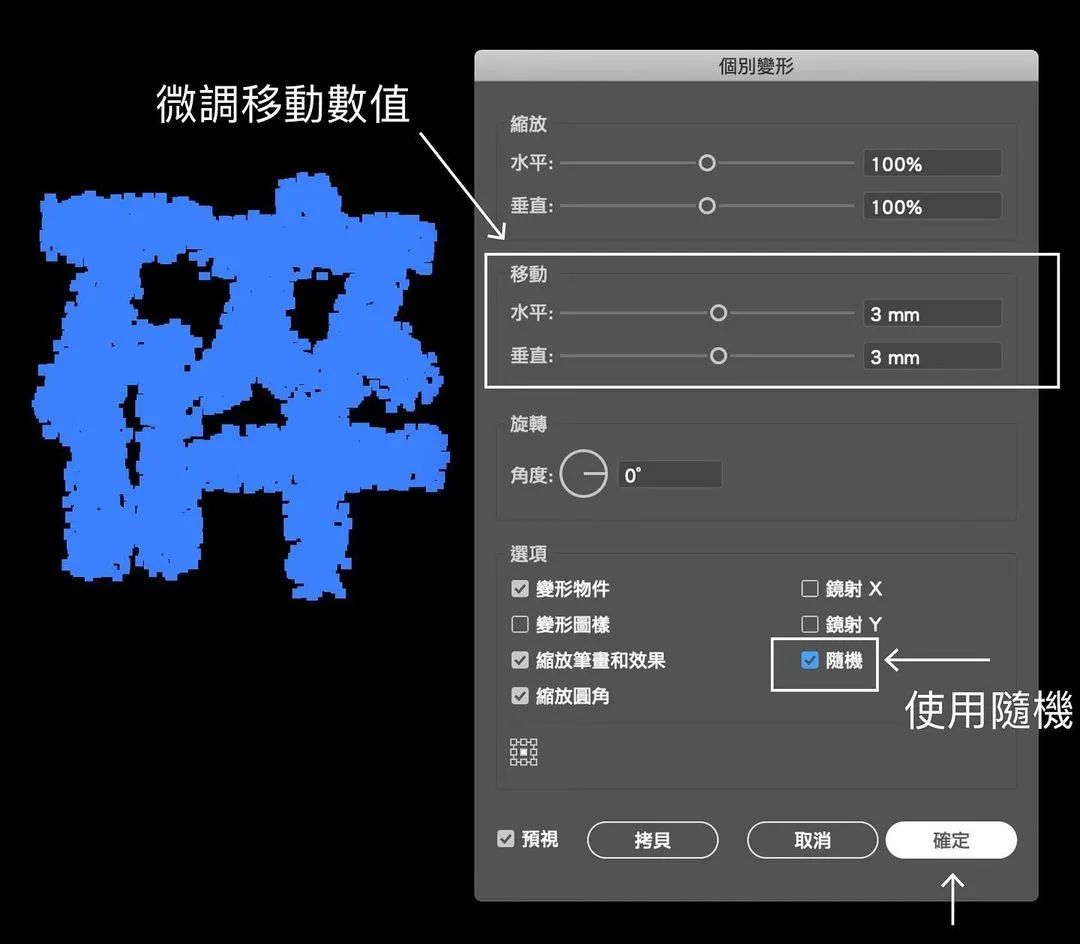
8)微调移动数值、使用随机,按下确定;
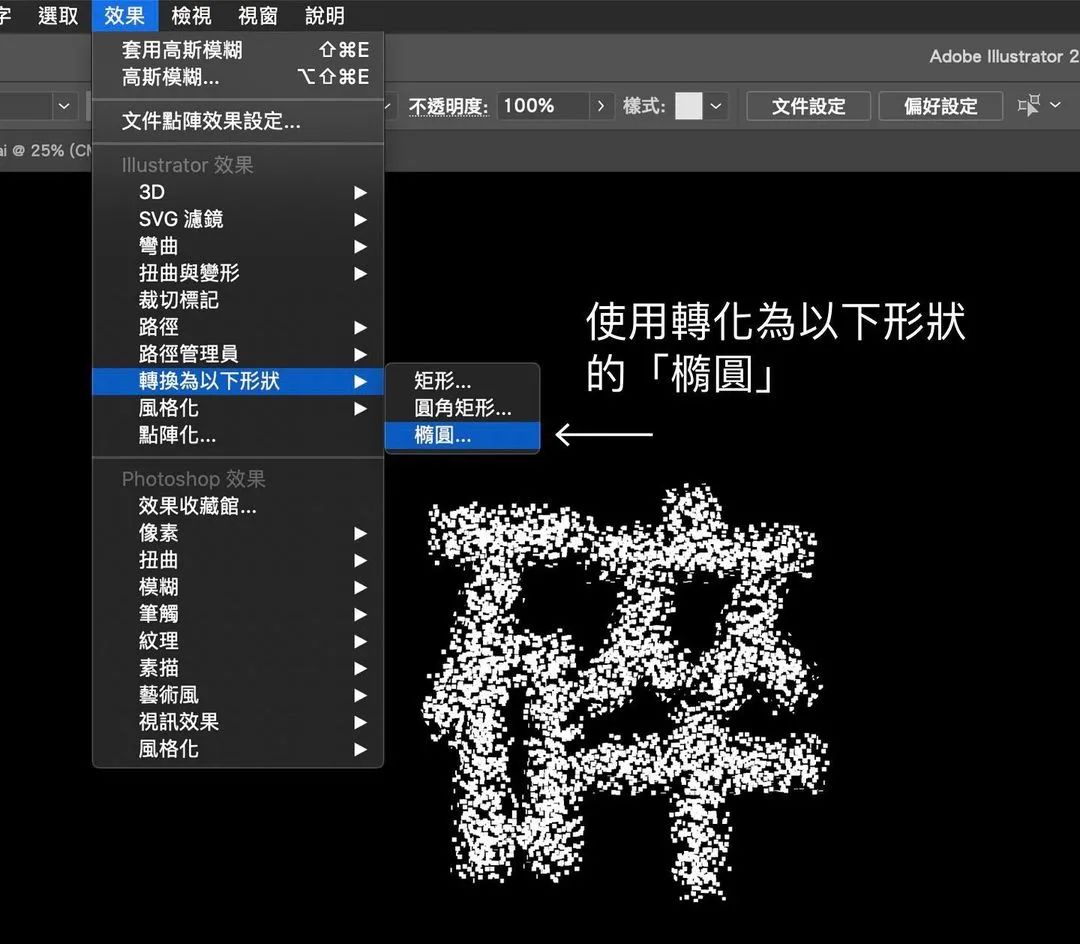
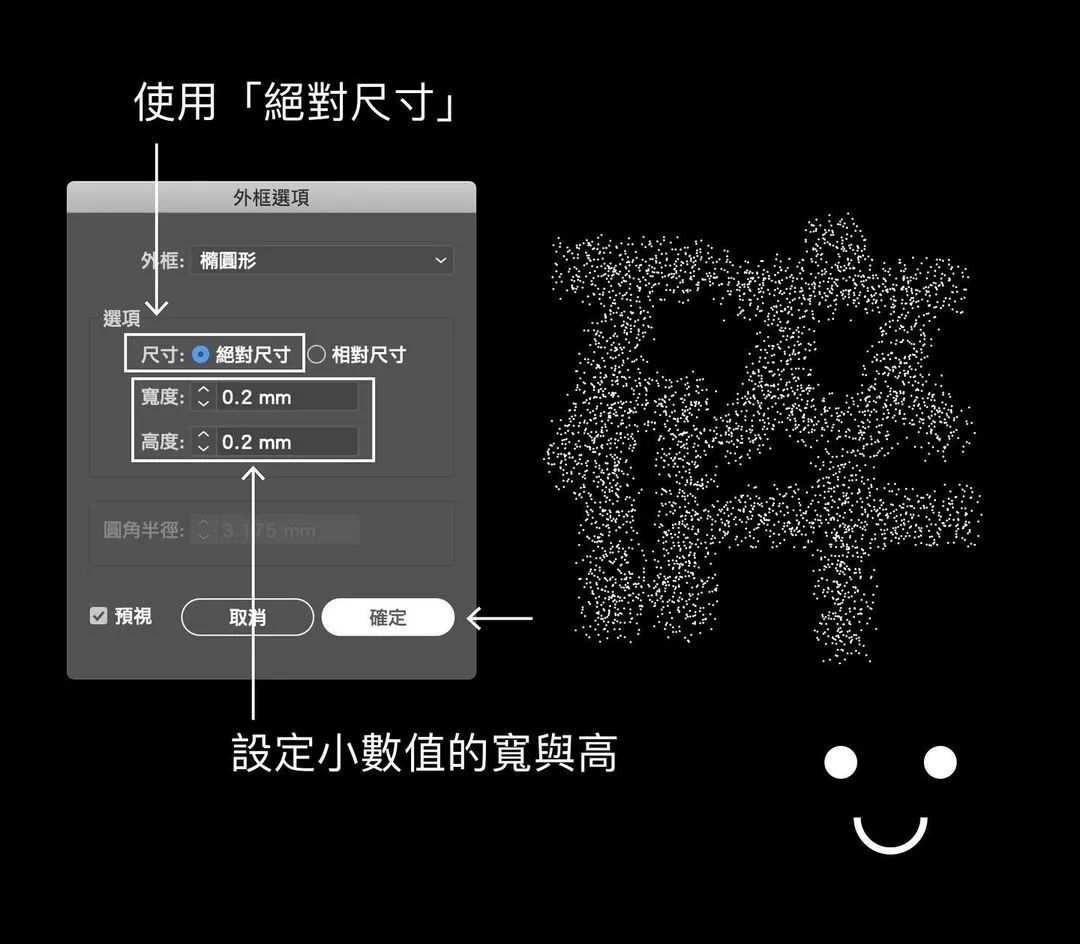
9)最后使用效果→转换为形状→椭圆;
10)使用「绝对」、设定小数值的宽度与高度,按下确定,完成。


05#
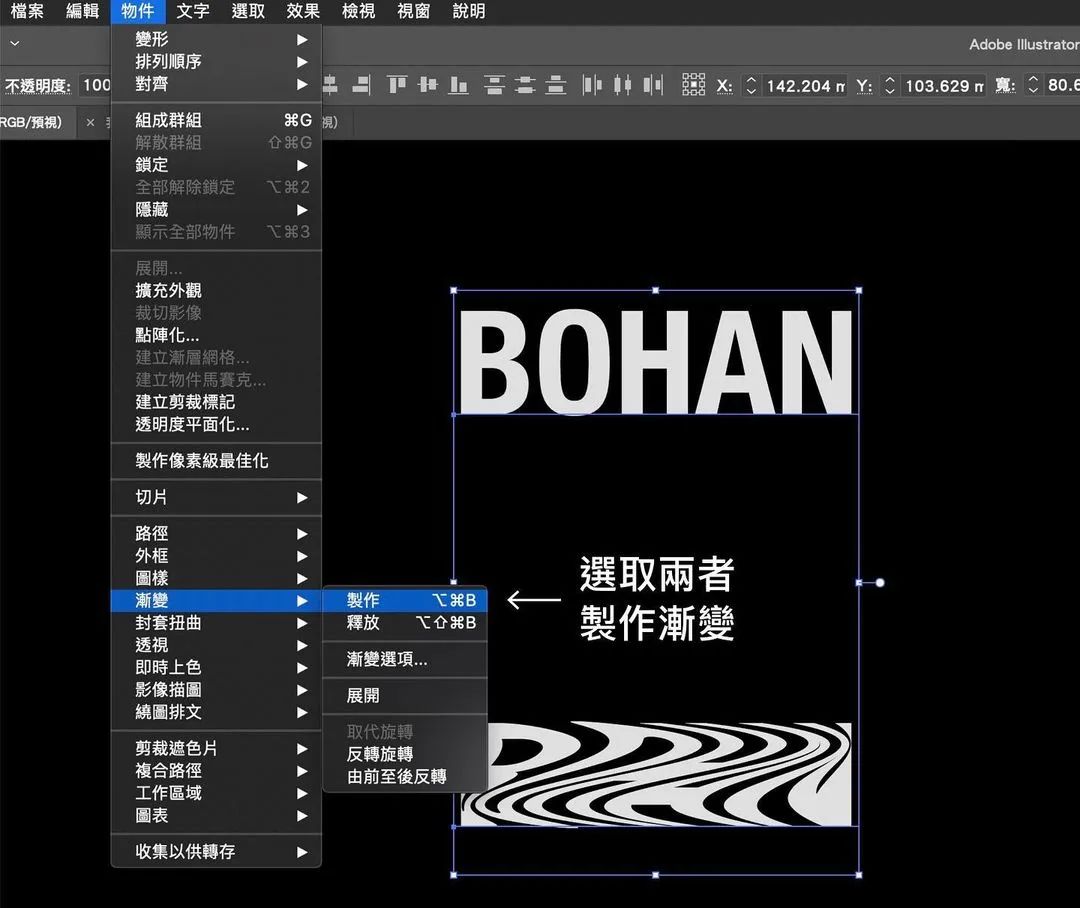
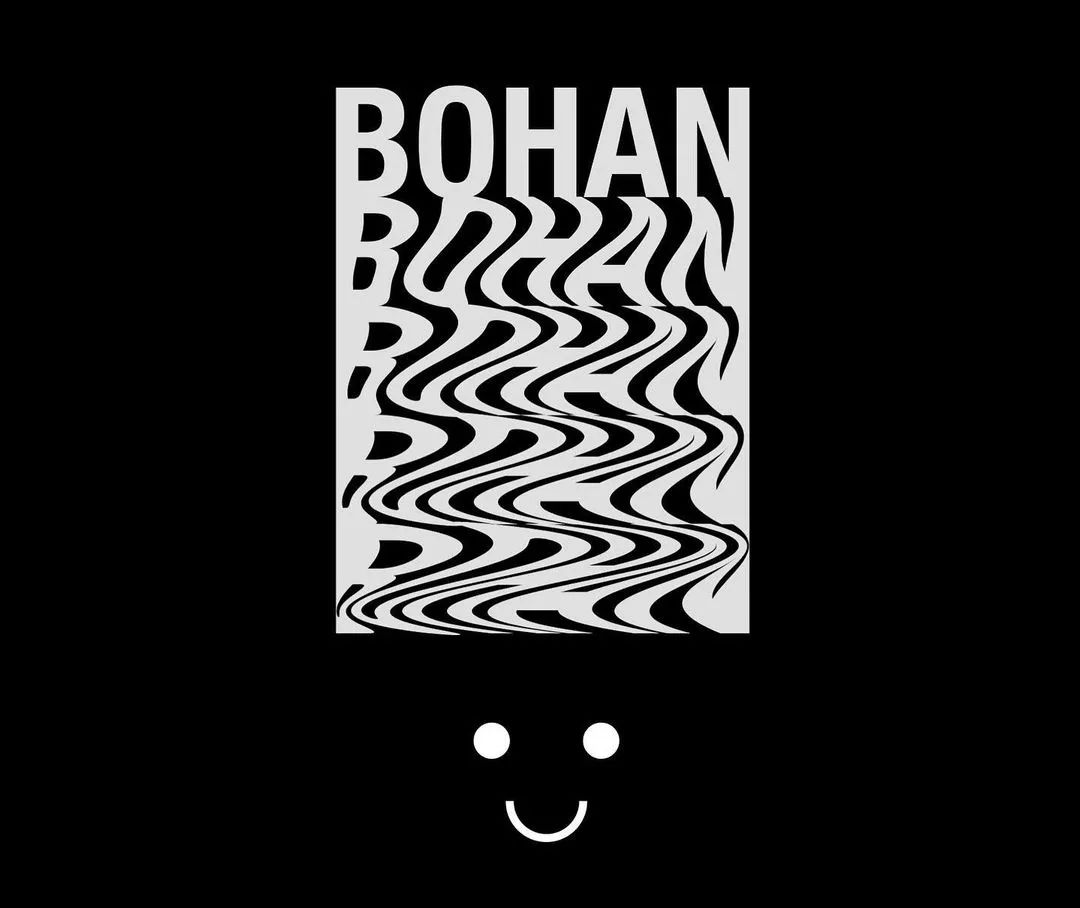
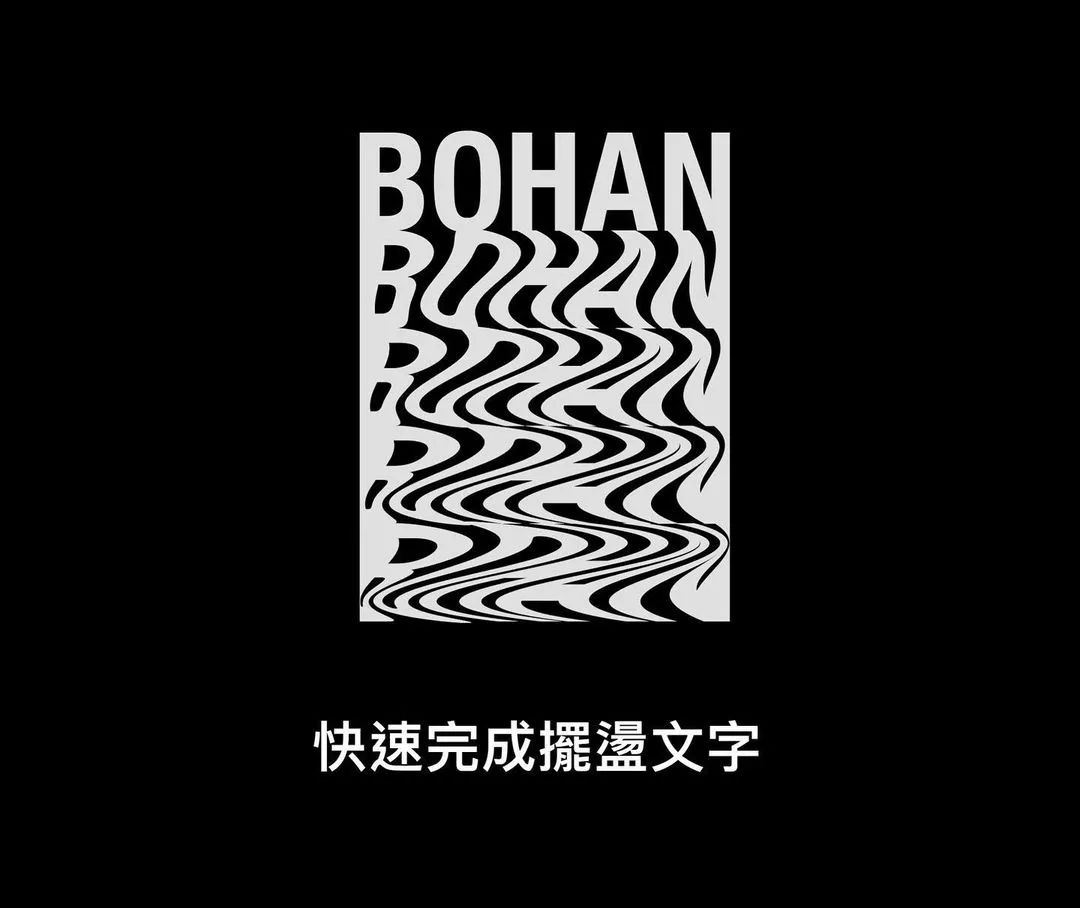
扭曲效果


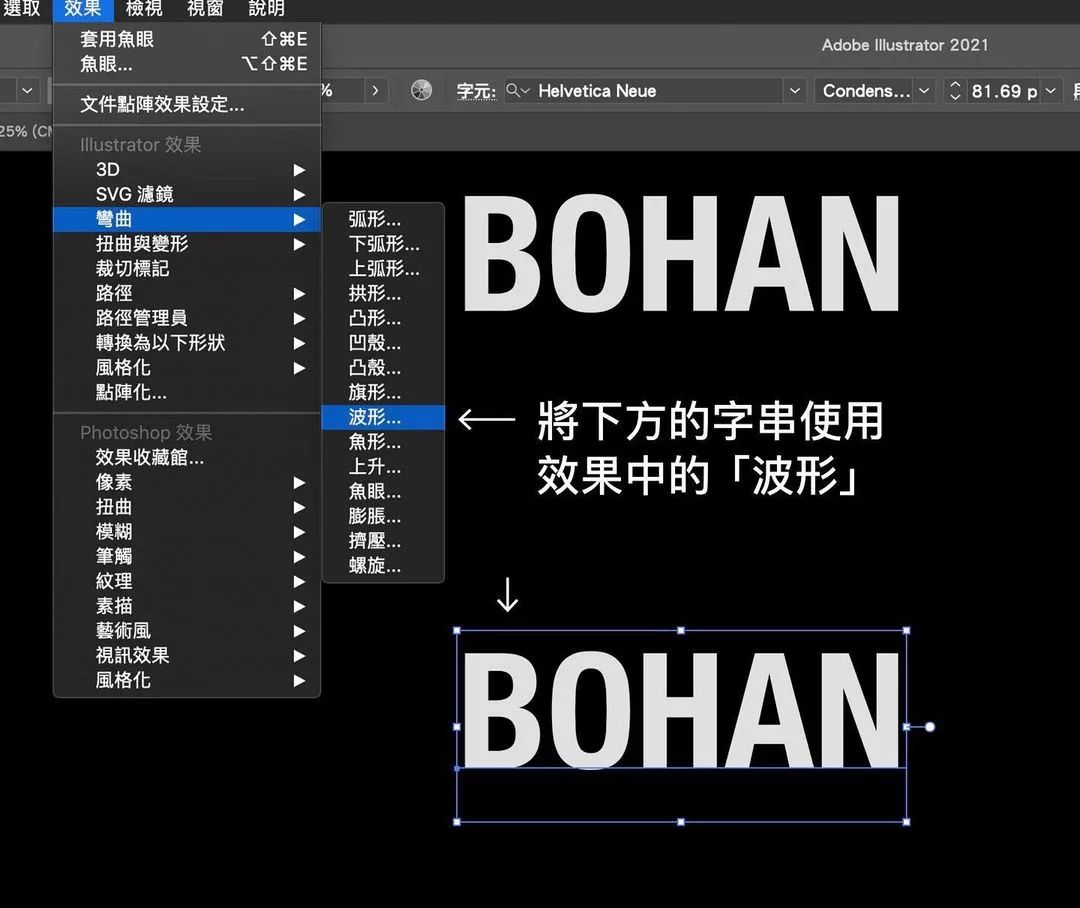
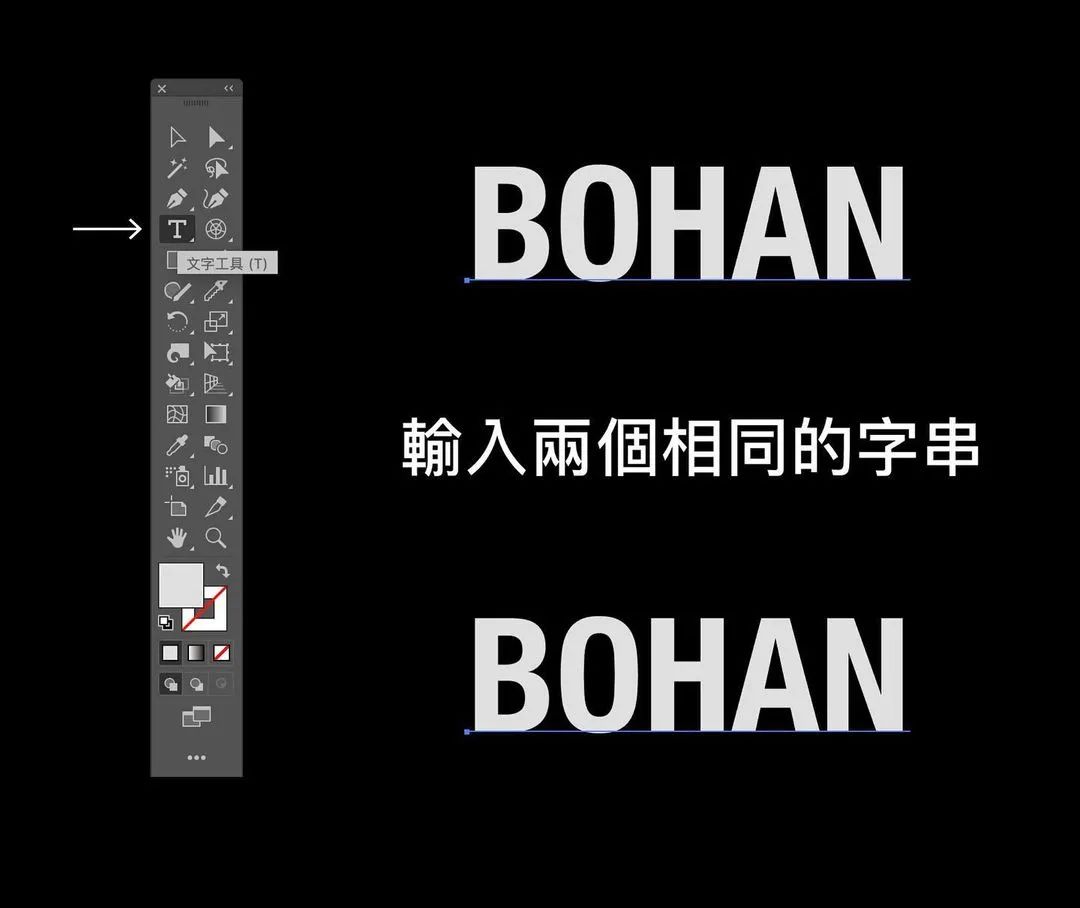
1)输入两个相同的字串;
2)将下方字串使用效果→变形→波形;
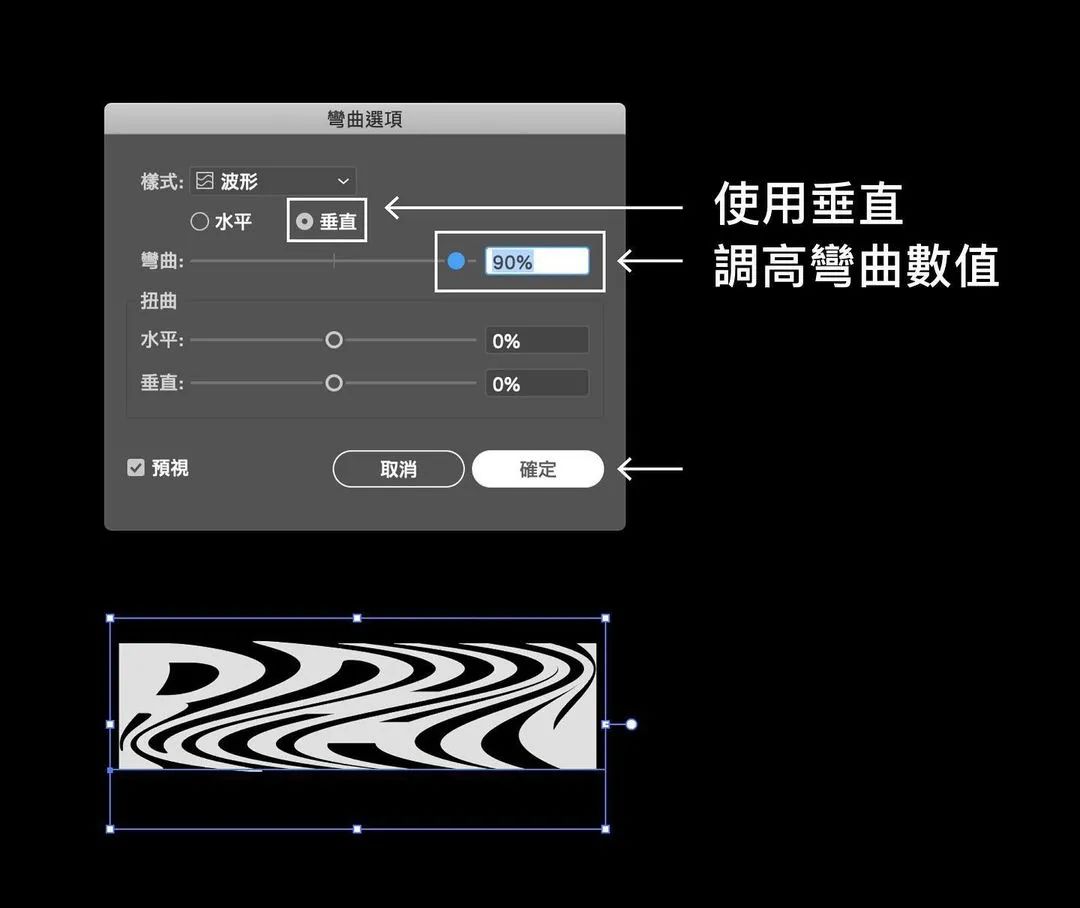
3)使用「垂直」、调高弯曲数值,按下确定;
4)选取两者,对象→混合→建立(平滑颜色),完成。


版权声明:{{article.isOrigin?'本文系字由用户的原创内容,未经许可不得以任何形式进行转载':'本文转载自互联网,如有问题请通过意见反馈与我们联络'}}

相关字体

文章评论

评论
{{item.user.name}} {{item.timestamp|time}}
{{item.content}}
{{item.reply.user.name}}: {{item.reply.content}}
回复
回复

还没有人留言

查看更多 >

字体地图