该文章未提交审核, 请编辑完成后提交审核。
该文章未通过审核,感谢您对字由的贡献。
该文章正在审核中,通过后将会自动显示在字说字话页面。
迷幻且骚包的蒸汽波风格海报制作教程
我们今天来尝试着用Ps来做一幅骚包迷幻的蒸汽波风格海报吧!

讲真,要做蒸汽波风格的海报,其实不太难。不过我觉得还是需要一些素材的衬托,例如我这里准备了一些素材。
雕塑的话我抠了一下图,这里就不演示抠图的过程了,反正很简单,其他的我是在千图上找的免抠素材,木~~哈哈:

素材准备好以后,打开Ps新建720*1080的画布:

先添加一个骚包一点的渐变色吧,我这里用的是eb12d9到f8c6a7到2f0cc3,大家可以凭自己感觉来,怎么骚怎么弄:

把抠好的雕塑头像拖进画布,调整到合适的位置和大小:

接下来开始对头像添加效果吧,我想把头像变成那种晶莹剔透并且骚包的紫色。
所以执行滤镜-滤镜库-艺术效果-塑料包装,参数大家看着办吧:

调色方面我尝试了一下,只进行一步操作效果感觉不理想,所以我这里分两步。
首先新建一个渐变映射调整图层,颜色419ece到2d1168,混合模式改为叠加,其他参数如图,别忘记创建剪贴蒙版:

再创建一个2f0cc3到eb12d9的渐变映射调整图层,把不透明度降低到50%左右,我感觉就差不多了:

把除了背景以外的图层打个组,隐藏掉背景图层以后,ctrl+shift+alt+e盖印一个图层出来,并将原图层组进行隐藏作为备份:

接着让我们在雕塑上搞些破坏把,用钢笔工具在盖印图层上画出大概如图类似的路径,并且鼠标右键建立选区:

然后ctrl+x剪切,ctrl+v复制,就可以把雕塑切割开了。
这里说明一下,如果你发现你没有办法执行剪切的话,看看是不是你把之前的盖印图层转成智能对象了。
因为智能对象会对像素进行保护,而裁剪像素刚好相反,会对像素进行破坏,所以只能是普通图层才能执行裁剪:

在被切割开的下方头像图层的下面,用椭圆工具画一个椭圆,先随意的选择一个渐变色:

再用小白工具去调整锚点,让椭圆尽量贴合雕塑的轮廓大小:

把椭圆的渐变色也改一个骚包的紫色吧,我这里是be2ce3到911eac:

对被切割开的上方雕塑图层执行ctrl+t做一丢丢的斜切:

继续搞破坏,把下方雕塑图层转为智能对象以后,用液化工具做出点下流...噢不是...流淌融化的感觉:

雕塑部分我感觉就差不多了,再把事先准备好的花和树叶素材拖进来,摆放到合适的位置:

给花和树叶分别添加渐变映射,颜色大家可以凭自己的情况来,我这里是骚包到底了,2f0cc3到eb12d9:

画一些几何形状作为点缀吧,渐变色大家就看着办了,我这里把背景和形状都添加了一丢丢杂色,这里就不再赘述了:

最后码字排版上样机,看看效果呢:
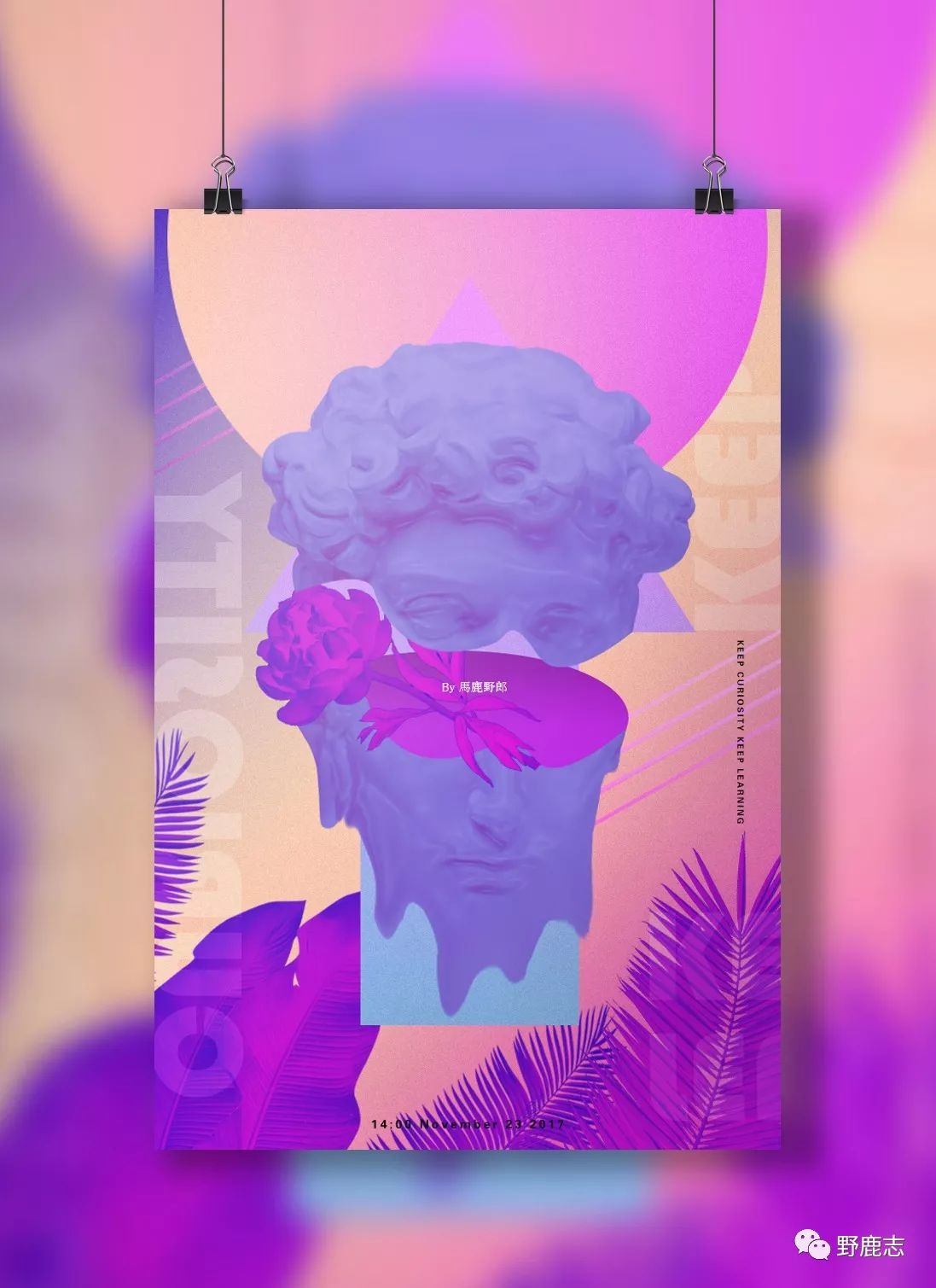
很骚包迷幻吧?要的就是这种效果!其实操作上并不难,只是在配色上比较考究而已。
好啦,今天的分享就到这里,想要练习的童鞋后台撩我获取素材及源文件吧!
更多内容欢迎关注公众号:野鹿志
老鹿微信:maluyelang6666
苦七微信:766057766
本文由“野鹿志”发布
转载前请联系马鹿野郎
私转必究
版权声明:{{article.isOrigin?'本文系字由用户的原创内容,未经许可不得以任何形式进行转载':'本文转载自互联网,如有问题请通过意见反馈与我们联络'}}